
InoxtvLecteur IPTV
Du divertissement. À tout moment. Partout.
Un lecteur IPTV pour téléphones Android, Android TV et Fire TV. Apportez votre propre playlist M3U, Xtream Codes ou Stalker Portal, et InoxTV s'occupe du guide, de l'enregistrement et de la télécommande.
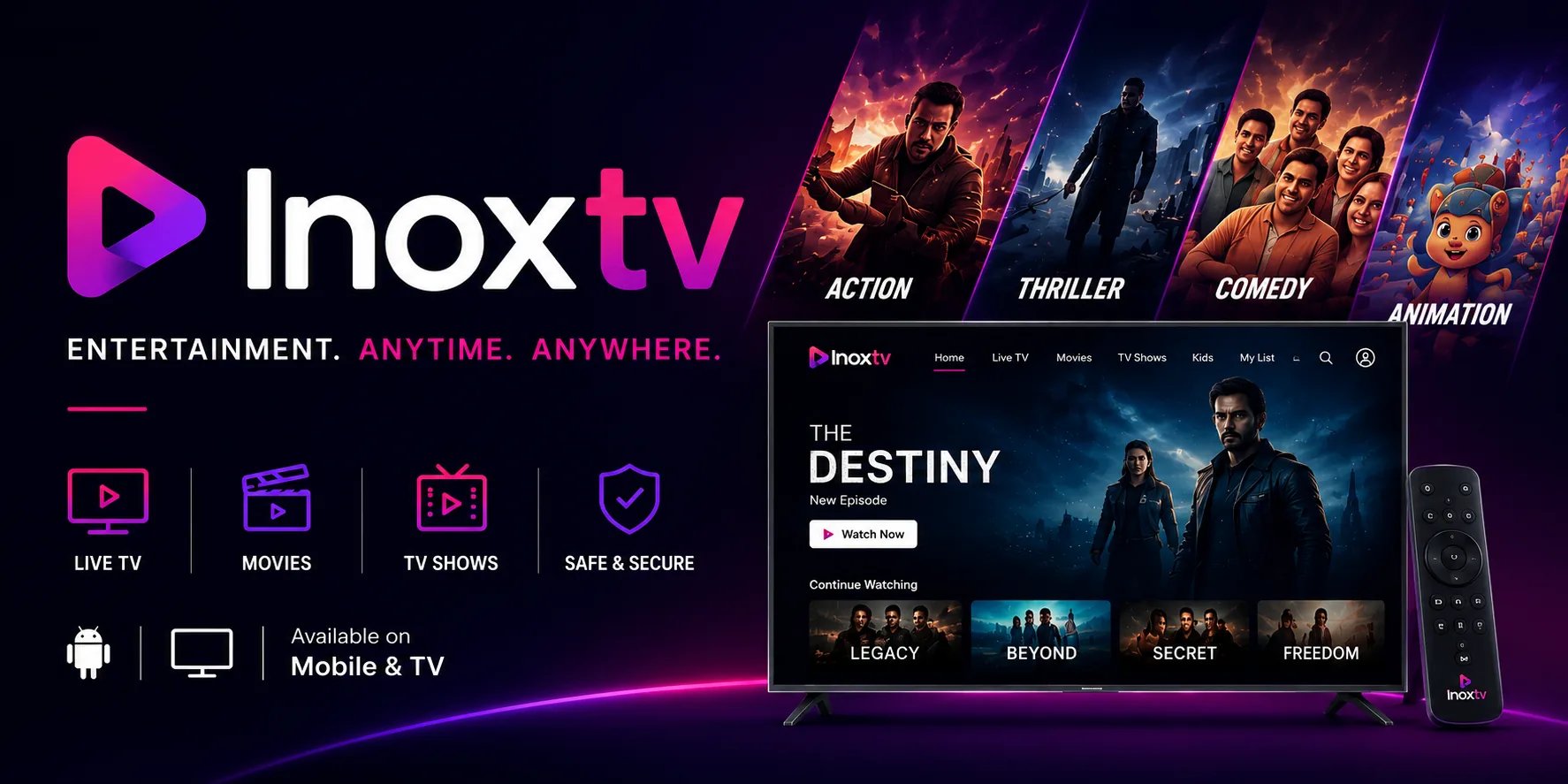
Conçu autour de votre playlist
Les parties de l'application que vous utiliserez réellement, chacune avec une page qui explique comment elle se comporte et où elle s'arrête.
TV en direct
La liste des chaînes, les filtres de groupes, les chaînes récentes et le saut par le pavé numérique, dans la qualité que porte votre playlist. Comment fonctionne la TV en direct →
Films et séries
La moitié à la demande d'une playlist Xtream ou Stalker, avec affiches, descriptions et listes d'épisodes partout où la source en fournit. Parcourir le catalogue →
Guide TV
Maintenant, avant et après, pour chaque chaîne que votre source XMLTV couvre, avec un saut direct d'un programme vers sa chaîne. Lire le guide →
Recherche
Une seule requête sur toutes les playlists activées, au clavier ou à la voix, qui renvoie les chaînes, les films et les séries ensemble. Ce que la recherche couvre →
Trois formats de playlist
M3U et M3U8 par URL ou par fichier, Xtream Codes et Stalker Portal : plusieurs à la fois, dans n'importe quel mélange. Quel format utiliser →
Favoris et Ma liste
Marquez d'une étoile les chaînes que vous regardez vraiment, et gardez les films et les séries dans une liste à part. Comment se comportent les deux listes →
Enregistrement
Enregistrez ce qui passe dans un dossier que vous choisissez, puis relisez-le dans l'application. Rien ne s'enregistre tant que le dossier n'est pas défini. Configurer l'enregistrement →
Image et son
Taille de la mémoire tampon, décodage matériel ou logiciel, format d'image et mise à l'échelle. Le basculement du décodeur répare la plupart des flux qui refusent de se lire. Réglages de lecture →
Télécommande réaffectable
Chaque direction du pavé, chaque touche de couleur et chaque touche multimédia porte une pression courte et une pression longue, et toutes sont réaffectables. Chaque touche, avec les schémas →
Code PIN parental
Un code à quatre chiffres sur l'écran des paramètres, pour qu'une playlist ne puisse pas être remplacée et que votre configuration de guide ne puisse pas être défaite. Ce que le code PIN verrouille →
Thèmes et 19 langues
Sept palettes sombres, et toute l'interface en 19 langues, dont l'hindi, l'arabe, l'espagnol et l'ukrainien. Thèmes et langues →
Sauvegarde et restauration
Playlists, favoris, affectations de touches et réglages dans un seul fichier, et la même installation retrouvée sur un autre appareil. Ce que contient le fichier →
Disponible sur mobile et TV
Deux versions, un seul jeu de fonctions. L'interface est disposée pour le tactile sur l'une et pour un pavé directionnel sur l'autre.

Android mobile
Interface optimisée pour le tactile, conçue pour les téléphones et les tablettes, avec des commandes gestuelles.
- Navigation optimisée pour le tactile
- Commandes gestuelles
- Modes portrait et paysage
- Recherche vocale intégrée
- Décodage matériel ou logiciel

Android TV
Interface optimisée pour le pavé directionnel, conçue pour le grand écran et la navigation à la télécommande.
- Navigation à la télécommande par pavé directionnel
- Dispositions optimisées pour le grand écran
- Explorateur de fichiers pour les playlists locales
- Favoris et Ma liste
- Prise en charge des fichiers réseau SMB
Voyez InoxTV en action
Découvrez à quoi ressemble InoxTV sur mobile et sur TV. Deux interfaces, un seul jeu de fonctions.


Un lecteur IPTV qui lit tous les formats de playlist
Lequel des trois votre fournisseur vous remet, InoxTV le lit. Vous ne savez pas lequel vous avez ?
Playlist M3U
M3U et M3U8 standard, par URL ou depuis un fichier sur l'appareil. Le format le plus répandu, et celui auquel vous rattachez votre propre source de guide. Ajouter une playlist M3U →
Xtream Codes
URL du serveur, nom d'utilisateur et mot de passe. Apporte les chaînes en direct, les films et les séries déjà classés par catégories, plus un écran de compte indiquant l'expiration et les limites de connexions. Ajouter une playlist Xtream →
Stalker Portal
URL du portail et adresse MAC, avec numéro de série et identifiant d'appareil en option. InoxTV se présente comme un décodeur, pour que le portail lui remette sa liste de chaînes. Ajouter un portail Stalker →
Disponible en 19 langues
Toute l'interface, pas seulement les menus. Choisissez-en une dans Paramètres → Apparence, ou laissez-la suivre l'appareil. Chaque langue, et ce qui reste non traduit.
Centre d'aide InoxTV
Écrit depuis l'application elle-même, écran par écran. Là où quelque chose est à moitié terminé ou se comporte autrement que son libellé ne le laisse croire, la page le dit plutôt que de vous laisser le découvrir.
Guides de configuration
Installer sur un téléphone, un boîtier Android TV ou un Fire TV Stick, ajouter chacun des trois types de playlist, et faire se remplir le guide. Dans l'ordre où vous en avez besoin. Ouvrir les guides →
Référence des fonctions
Une page par écran : ce qu'il fait, quels réglages changent réellement quelque chose, et où une fonction s'arrête avant ce que son libellé promet. Ouvrir la référence →
Référence des touches
Chaque touche réaffectable du lecteur, du guide TV et du catalogue à la demande, avec la valeur par défaut livrée pour la pression et pour l'appui long, dessinée en schémas de pavé directionnel. Ouvrir les tables de touches →
Dépannage
Une chaîne qui refuse de se lire, une playlist qui ne se charge pas, des saccades, un guide vide. Chaque page part du symptôme et remonte vers la cause. Ouvrir le dépannage →
Questions fréquentes
Des questions ? Nous avons les réponses. Voici ce que l'on nous demande le plus souvent à propos d'InoxTV.
InoxTV est un lecteur IPTV pour téléphones et tablettes Android, Android TV et Fire TV. Il ne transporte aucune chaîne lui-même. Vous le pointez vers une playlist que vous possédez déjà et il en lit les flux, les catégories et les références de guide : un fichier ou une URL M3U ou M3U8, des identifiants Codes Xtream, ou l'adresse d'un portail Stalker avec une adresse MAC. À partir de là, l'application gère la lecture, la liste des chaînes, la recherche, les favoris, le guide des programmes et l'enregistrement. Vous ne savez pas quel type de playlist vous avez ? Comparez les trois formats.
Oui. Les deux versions sont gratuites sur Google Play, et aucune offre payante ne débloque quoi que ce soit dans le lecteur. Ce que l'application ne fournit pas, en revanche, c'est quelque chose à regarder. C'est un lecteur : la playlist doit venir de vous, du service ou de la source que vous utilisez déjà. Installez-la sans playlist et vous obtenez une liste de chaînes vide et une invitation à en ajouter une.
InoxTV prend en charge les trois grands formats de playlist IPTV :
- M3U / M3U8 : import par URL ou depuis un fichier local. Le format le plus répandu.
- Codes Xtream : connexion avec l'URL du serveur, un nom d'utilisateur et un mot de passe, pour de la TV en direct, de la VOD et des séries classées par catégories.
- Portail Stalker : connexion avec l'URL du portail et une adresse MAC, avec une émulation STB complète.
Oui, avec la même playlist sur les deux. Les téléphones et les tablettes reçoivent la version tactile ; Android TV et Fire TV reçoivent la version télévision, conçue autour d'un pavé directionnel plutôt qu'agrandie depuis la disposition du téléphone. Ce sont deux installations distinctes et rien ne se synchronise entre elles tout seul, mais vous n'avez pas à saisir les informations deux fois : un fichier de sauvegarde restaure vos playlists et vos réglages sur le second appareil en une seule étape.
Oui. Le guide montre ce qui passe maintenant, ce qui arrive et ce qui est déjà passé, et vous pouvez ouvrir une chaîne directement depuis un programme. Les programmes viennent d'une source XMLTV que vous rattachez à la playlist, et non d'InoxTV : une chaîne que la source ne couvre pas n'affiche donc rien du tout. Quand cela arrive, le remède est une meilleure source, pas un réglage de l'application : la configuration du guide explique dans quel ordre les pièces doivent s'emboîter, et aucune donnée de guide traite le cas d'un guide vide.
Sur Android TV, oui. Chaque touche porte une pression courte et une pression longue, et les deux sont réaffectables dans Paramètres → Télécommande, qui tient trois tables séparées : Lecteur, Guide TV, et Films et séries. Les valeurs par défaut livrées sont imprimées touche par touche sur les pages de la télécommande, pour que vous puissiez vérifier ce qu'un bouton fait déjà avant de le déplacer. Deux actions de cette liste, Multivue et Picture-in-Picture, ne sont pas reliées dans cette version : une touche affectée à l'une ou à l'autre ne fait donc rien.
Il n'y a pas de limite stricte dans l'application, mais cinq est le point où tout reste rapide. Une seule playlist peut déjà être très volumineuse, et le coût d'en ajouter d'autres se voit à quatre endroits :
- Le chargement. Chaque playlist est analysée au démarrage, l'attente avant que la liste des chaînes apparaisse grandit donc à chaque ajout.
- Les rafraîchissements de guide. Chaque playlist peut porter sa propre source XMLTV, et elles sont toutes récupérées et fusionnées au rafraîchissement.
- La mémoire. Les boîtiers Android TV et les anciennes clés HDMI en ont peu à revendre, et c'est en général ce que l'on remarque en premier.
- La planification des mises à jour automatiques. Plus il y a de playlists en file d'attente, plus il est probable que l'une d'elles travaille encore quand vous ouvrez l'application.
Astuce : vous pouvez ajouter des playlists dans n'importe quelle combinaison de formats. Deux playlists M3U, deux Codes Xtream et un Portail Stalker fonctionnent très bien côte à côte.
InoxTV intègre une fonction de sauvegarde et de restauration. Allez dans Paramètres → Général, où Sauvegarder les données et Restaurer les données se trouvent côte à côte, et écrivez un fichier de sauvegarde contenant vos playlists, vos favoris, vos affectations de touches et vos réglages. Le restaurer sur un autre appareil reconstruit la même installation. Ce que contient le fichier liste exactement ce qui voyage et ce qui ne voyage pas.
Il y a un code PIN à quatre chiffres, et c'est un verrou de configuration plutôt qu'un filtre de contenu. Il ferme l'écran des paramètres, ou seulement Paramètres → Playlists et Paramètres → Guide TV si vous préférez laisser le reste ouvert : une playlist ne peut donc pas être remplacée, votre configuration de guide ne peut pas être défaite et le verrou ne peut pas être désactivé sans lui. Il ne restreint pas ce qui se lit : les entrées Options de groupe et Options de chaîne de cette liste enregistrent votre choix, mais rien ne les lit dans cette version. Le code PIN est conservé sous forme de hachage SHA-256 : il n'existe donc aucune procédure de récupération. Ce que le code PIN verrouille détaille les deux moitiés du sujet.
InoxTV prend en charge 19 langues pour l'intégralité de l'interface : anglais, hindi, arabe, français, allemand, espagnol, russe, turc, italien, néerlandais, polonais, portugais, bulgare, grec, danois, suédois, slovaque, ukrainien et indonésien. L'application suit la langue de votre appareil au premier lancement et vous pouvez la remplacer à tout moment. Thèmes et langues liste chaque option, et rappelle que les programmes du guide restent dans la langue dans laquelle la source les publie.
Les appareils Fire TV n'embarquent pas le Google Play Store : InoxTV s'installe donc par sideload :
- Installez l'application gratuite Downloader depuis l'Appstore Amazon.
- Activez Paramètres → Ma Fire TV → Options pour les développeurs → Applications de sources inconnues.
- Ouvrez Downloader, saisissez le code 2910810 et appuyez sur Go.
- Choisissez Installer quand l'APK a fini de se télécharger.
Vous pouvez aussi prendre l'APK directement dans la section Fire TV ci-dessus. La même version fonctionne sur le Fire TV Stick, le Fire TV Cube et les boîtiers Android TV génériques.
Le code de l'application Downloader pour InoxTV est 2910810. Saisissez-le dans l'application Downloader de votre Fire TV Stick pour récupérer l'APK Android TV officiel. Le code pointe vers notre version signée publiée sur GitHub. C'est le même fichier que le lien APK direct de cette page, sans modification ni supplément embarqué.
Commencez à regarder dès aujourd'hui
InoxTV est gratuit sur Google Play, pour Android mobile comme pour Android TV. Ayez les informations de votre playlist sous la main, car l'application en a besoin avant qu'il y ait quoi que ce soit à regarder.
Sur un Amazon Fire TV Stick ? Utilisez le code Downloader 2910810 ou prenez l'APK →
Installer sur Fire TV Stick
Pas de Play Store sur votre Firestick ? Utilisez le code de l'application Downloader ci-dessous, ou téléchargez directement l'APK Android TV. La procédure complète, avec quoi faire quand une étape échoue.
Code de l'application Downloader
Ouvrez l'application Downloader sur votre Fire TV Stick et saisissez ce code :
- Installez Downloader depuis l'Appstore Amazon.
- Activez Applications de sources inconnues dans Paramètres → Ma Fire TV → Options pour les développeurs.
- Saisissez le code ci-dessus et appuyez sur Go.
- Choisissez Installer quand l'APK a fini de se télécharger.
Téléchargement direct de l'APK
Vous préférez faire le sideload vous-même ? Téléchargez le dernier APK Android TV d'InoxTV directement depuis nos publications GitHub.
- Fonctionne sur Fire TV Stick, Fire TV Cube et boîtiers Android TV.
- Version officielle signée — aucune modification.
- Transférez avec Downloader, Send Files to TV ou une clé USB.