
InoxtvIPTV-speler
Entertainment. Altijd. Overal.
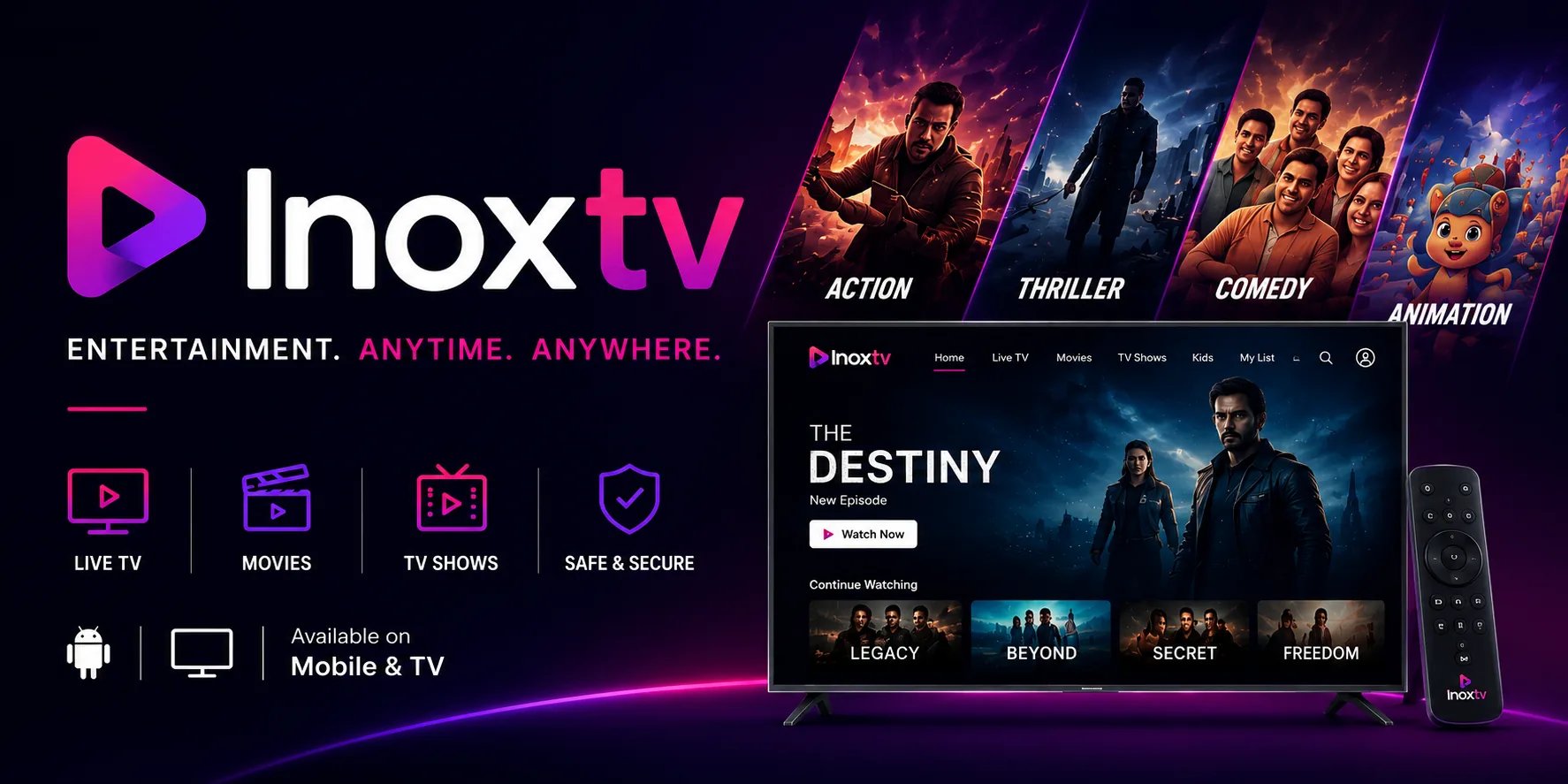
Een IPTV-speler voor Android-telefoons, Android TV en Fire TV. Neem jouw eigen M3U-, Xtream Codes- of Stalker Portal-afspeellijst mee, en InoxTV regelt de tv-gids, het opnemen en de afstandsbediening.
Gebouwd rond jouw afspeellijst
De onderdelen van de app die je echt gebruikt, elk met een pagina die uitlegt hoe ze werken en waar ze ophouden.
Live TV
De zenderlijst, groepsfilters, recente zenders en springen met de cijfertoetsen, in de kwaliteit die jouw afspeellijst meebrengt. Hoe live tv werkt →
Films en series
Het on-demand deel van een Xtream- of Stalker-afspeellijst, met posters, beschrijvingen en afleveringslijsten waar de bron die levert. De catalogus doorbladeren →
Tv-gids
Nu, eerder en later voor elke zender die jouw XMLTV-bron dekt, met een sprong direct van een programma naar zijn zender. De tv-gids lezen →
Zoeken
Eén zoekopdracht over elke ingeschakelde afspeellijst, door te typen of met jouw stem, die zenders, films en series samen teruggeeft. Wat zoeken dekt →
Drie afspeellijstindelingen
M3U en M3U8 via URL of bestand, Xtream Codes en Stalker Portal: meerdere tegelijk, in elke combinatie. Welke indeling je moet gebruiken →
Favorieten en Mijn lijst
Markeer de zenders die je echt kijkt met een ster, en houd films en series in een eigen lijst. Hoe beide lijsten zich gedragen →
Opnemen
Neem op wat er speelt naar een map die je kiest, en speel het daarna af in de app. Er wordt niets opgenomen voordat de map is ingesteld. Opnemen instellen →
Beeld en geluid
Buffergrootte, hardware- of softwaredecodering, beeldverhouding en schalen. De decoderschakelaar verhelpt de meeste streams die niet willen afspelen. Afspeelinstellingen →
Afstandsbediening met toewijsbare toetsen
Elke richting van de richtingtoets, elke kleurtoets en elke mediatoets heeft een korte en een lange indrukking, en allemaal zijn ze opnieuw toe te wijzen. Elke toets, met schema's →
Ouderlijk toezicht met PIN
Een PIN van vier cijfers over het instellingenscherm, zodat een afspeellijst niet kan worden vervangen en jouw gidsconfiguratie niet ongedaan kan worden gemaakt. Wat de PIN vergrendelt →
Thema's en 19 talen
Zeven donkere kleurenpaletten, en de hele interface in 19 talen, waaronder Hindi, Arabisch, Spaans en Oekraïens. Thema's en talen →
Back-up en herstel
Afspeellijsten, favorieten, toetsenindelingen en instellingen in één bestand, en dezelfde opzet terug op een ander apparaat. Wat het bestand bevat →
Beschikbaar op mobiel en tv
Twee versies, één set functies. De interface is op de ene ingericht voor aanraking en op de andere voor een richtingtoets.

Android mobiel
Interface geoptimaliseerd voor aanraking, ontworpen voor telefoons en tablets met gebarenbediening.
- Navigatie geoptimaliseerd voor aanraking
- Bediening met gebaren
- Staande en liggende modus
- Spraakgestuurd zoeken
- Hardware- of softwaredecodering

Android TV
Interface geoptimaliseerd voor de richtingtoets, ontworpen voor entertainment op het grote scherm met navigatie via de afstandsbediening.
- Navigatie met de richtingtoets op de afstandsbediening
- Indelingen geoptimaliseerd voor het grote scherm
- Bestandsverkenner voor lokale afspeellijsten
- Favorieten en Mijn lijst
- Ondersteuning voor SMB-netwerkbestanden
Zie InoxTV in actie
Ontdek hoe InoxTV eruitziet op mobiel en op tv. Twee interfaces, één set functies.


Een IPTV-speler die elke afspeellijstindeling leest
Welke van de drie je provider je ook geeft, InoxTV leest hem. Weet je niet welke je hebt?
M3U-afspeellijst
Standaard M3U en M3U8, via een URL of vanuit een bestand op het apparaat. De meest gebruikte indeling, en de indeling waarbij je je eigen gidsbron koppelt. Een M3U-afspeellijst toevoegen →
Xtream Codes
Server-URL, gebruikersnaam en wachtwoord. Brengt live zenders, films en series mee die al in categorieën zijn ingedeeld, plus een accountscherm met de vervaldatum en verbindingslimieten. Een Xtream-afspeellijst toevoegen →
Stalker Portal
Portaal-URL en MAC-adres, met optioneel serienummer en apparaat-ID. InoxTV doet zich voor als een set-topbox, zodat het portaal zijn zenderlijst afgeeft. Een Stalker Portal toevoegen →
Beschikbaar in 19 talen
De hele interface, niet alleen de menu's. Kies er een in Instellingen → Weergave of laat hem de taal van het apparaat volgen. Elke taal, en wat onvertaald blijft.
InoxTV Helpcentrum
Geschreven vanuit de app zelf, scherm voor scherm. Waar iets half af is of zich anders gedraagt dan het leest, zegt de pagina dat, in plaats van je het zelf te laten uitzoeken.
Installatiehandleidingen
Installeren op een telefoon, een Android TV-box of een Fire TV Stick, elk van de drie soorten afspeellijsten toevoegen, en de gids gevuld krijgen. In de volgorde waarin je ze nodig hebt. De handleidingen openen →
Functieoverzicht
Eén pagina per scherm: wat het doet, welke instellingen echt iets veranderen, en waar een functie tekortschiet ten opzichte van wat het label belooft. Het overzicht openen →
Toetsenoverzicht van de afstandsbediening
Elke toewijsbare toets in de speler, de tv-gids en de catalogus op aanvraag, met de meegeleverde standaardwaarde voor een korte en een lange indrukking, getekend als schema's van de richtingtoets. De toetsenindelingen openen →
Problemen oplossen
Een zender die niet afspeelt, een afspeellijst die niet laadt, haperingen, een lege gids. Elke pagina begint bij het symptoom en werkt toe naar de oorzaak. Problemen oplossen openen →
Veelgestelde vragen
Heb je vragen? Wij hebben antwoorden. Dit zijn de dingen die mensen het vaakst over InoxTV vragen.
InoxTV is een IPTV-speler voor Android-telefoons, tablets, Android TV en Fire TV. De app bevat zelf geen zenders. Je wijst hem naar een afspeellijst die je al hebt, en hij leest de streams, de categorieën en de gidsverwijzingen eruit: een M3U- of M3U8-bestand of -URL, Xtream Codes-inloggegevens, of het adres van een Stalker Portal met een MAC-adres. Vanaf dat punt regelt de app het afspelen, de zenderlijst, zoeken, favorieten, de tv-gids en opnemen. Weet je niet welk type afspeellijst je hebt? Vergelijk de drie indelingen.
Ja. Beide versies zijn gratis op Google Play, en er is geen betaald abonnement dat de speler vrijschakelt. Wat de app niet meebrengt, is iets om naar te kijken. Het is een speler, dus de afspeellijst moet van je komen, van welke dienst of bron je al gebruikt. Installeer je hem zonder, dan krijg je een lege zenderlijst en de vraag om een afspeellijst toe te voegen.
InoxTV ondersteunt alle drie de grote IPTV-afspeellijstindelingen:
- M3U / M3U8: importeren via een URL of een lokaal bestand. De meest gebruikte indeling.
- Xtream Codes: verbinden met server-URL, gebruikersnaam en wachtwoord voor live tv, VOD en series in categorieën.
- Stalker Portal: verbinden met portaal-URL en MAC-adres, met volledige STB-emulatie.
Ja, met op elk apparaat dezelfde afspeellijst. Telefoons en tablets krijgen de versie voor aanraking; Android TV en Fire TV krijgen de televisieversie, die rond een richtingtoets is ontworpen in plaats van opgeschaald vanuit de telefoonindeling. Het zijn twee aparte installaties en er synchroniseert niets vanzelf tussen beide, maar je hoeft de gegevens niet twee keer in te typen: een back-upbestand zet jouw afspeellijsten en instellingen in één stap terug op het tweede apparaat.
Ja. De tv-gids laat zien wat er nu is, wat eraan komt en wat er al is geweest, en je kunt een zender direct vanuit een programma openen. De gegevens komen uit een XMLTV-bron die je aan de afspeellijst koppelt, niet uit InoxTV, dus een zender die de bron niet dekt toont helemaal niets. Als dat gebeurt, is de oplossing een betere bron en niet een instelling in de app: de tv-gids instellen behandelt de volgorde waarin de onderdelen moeten staan, en geen gidsgegevens loopt een lege gids door.
Op Android TV wel. Elke toets heeft een korte en een lange indrukking, en beide zijn opnieuw toe te wijzen in Instellingen → Afstandsbediening, dat drie aparte indelingen bijhoudt: Speler, Tv-gids, en Films en series. De standaardwaarden die de app meebrengt staan toets voor toets op de pagina's over de afstandsbediening, zodat je kunt nakijken wat een toets al doet voordat je hem verplaatst. Twee acties in die lijst, Multiview en Picture-in-Picture, zijn in deze versie niet aangesloten, dus een toets die aan een van beide is toegewezen doet niets.
Er is geen harde limiet in de app, maar vijf is het punt waarop alles vlot blijft. Een enkele afspeellijst kan op zichzelf al heel groot zijn, en wat het toevoegen van meer afspeellijsten kost, is op vier plekken te merken:
- Laden. Elke afspeellijst wordt bij het opstarten uitgelezen, dus het wachten voordat de zenderlijst verschijnt wordt langer met elke afspeellijst.
- Gidsvernieuwingen. Elke afspeellijst kan zijn eigen XMLTV-bron meebrengen, en die worden bij het vernieuwen opgehaald en samengevoegd.
- Geheugen. Android TV-boxen en oudere sticks hebben weinig over, en dat is meestal wat je het eerst merkt.
- Automatische updates. Hoe meer afspeellijsten in de wachtrij staan om te vernieuwen, hoe groter de kans dat er nog een bezig is wanneer je de app opent.
Tip: je kunt afspeellijsten in elke combinatie van indelingen toevoegen. Twee M3U-afspeellijsten, twee Xtream Codes en één Stalker Portal werken allemaal naast elkaar.
InoxTV heeft een ingebouwde functie voor back-up en herstel. Ga naar Instellingen → Algemeen, waar Gegevens back-uppen en Gegevens herstellen bij elkaar staan, en schrijf een back-upbestand met jouw afspeellijsten, favorieten, toetsenindelingen en instellingen. Zet je dat op een ander apparaat terug, dan wordt dezelfde opzet opnieuw opgebouwd. Wat het bestand bevat somt precies op wat er wel en niet meegaat.
Er is een PIN van vier cijfers, en die is een vergrendeling van de configuratie en geen inhoudsfilter. Hij sluit het instellingenscherm af, of alleen Instellingen → Afspeellijsten en Instellingen → Tv-gids als je de rest liever open laat, zodat een afspeellijst niet kan worden vervangen, jouw gidsconfiguratie niet ongedaan kan worden gemaakt en de vergrendeling niet zonder de PIN kan worden uitgezet. Wat er wordt afgespeeld beperkt hij niet: de items Groepsopties en Kanaalopties in die lijst bewaren jouw keuze, maar niets leest ze in deze versie. De PIN wordt bewaard als SHA-256-hash, dus er is geen herstelroute. Wat de PIN vergrendelt legt beide kanten uit.
InoxTV ondersteunt 19 talen voor de volledige interface van de app: Engels, Hindi, Arabisch, Frans, Duits, Spaans, Russisch, Turks, Italiaans, Nederlands, Pools, Portugees, Bulgaars, Grieks, Deens, Zweeds, Slowaaks, Oekraïens en Indonesisch. De app volgt bij de eerste start de taal van jouw apparaat en je kunt die op elk moment aanpassen. Thema's en talen somt elke optie op, en vermeldt dat gidsgegevens in de taal blijven waarin de bron ze publiceert.
Fire TV-apparaten hebben geen Google Play Store, dus InoxTV wordt via sideloaden geïnstalleerd:
- Installeer de gratis app Downloader uit de Amazon Appstore.
- Schakel Instellingen → Mijn Fire TV → Ontwikkelaarsopties → Apps van onbekende bronnen in.
- Open Downloader, voer code 2910810 in en druk op Go.
- Kies Installeren zodra de APK klaar is met downloaden.
Je kunt de APK ook direct uit het Fire TV-gedeelte hierboven halen. Dezelfde versie werkt op de Fire TV Stick, Fire TV Cube en algemene Android TV-boxen.
De code van de Downloader-app voor InoxTV is 2910810. Voer hem in de Downloader-app op jouw Fire TV Stick in om de officiële Android TV APK op te halen. De code verwijst naar onze ondertekende releasebuild op GitHub. Het is hetzelfde bestand als de directe APK-link op deze pagina, zonder wijzigingen of meegeleverde extra's.
Begin vandaag met streamen
InoxTV is gratis op Google Play, zowel voor Android mobiel als voor Android TV. Houd de gegevens van jouw afspeellijst bij de hand, want de app heeft er een nodig voordat er iets te kijken is.
Op een Amazon Fire TV Stick? Gebruik Downloader-code 2910810 of haal de APK op →
Installeren op Fire TV Stick
Geen Play Store op jouw Firestick? Gebruik de code van de Downloader-app hieronder, of download de Android TV APK direct. De volledige handleiding, met wat je moet doen als een stap mislukt.
Code voor de Downloader-app
Open de app Downloader op jouw Fire TV Stick en voer deze code in:
- Installeer Downloader uit de Amazon Appstore.
- Schakel Apps van onbekende bronnen in via Instellingen → Mijn Fire TV → Ontwikkelaarsopties.
- Voer de code hierboven in en druk op Go.
- Kies Installeren zodra de APK klaar is met downloaden.
APK direct downloaden
Wil je liever zelf sideloaden? Download de nieuwste InoxTV APK voor Android TV rechtstreeks uit onze GitHub-releases.
- Werkt op Fire TV Stick, Fire TV Cube en Android TV-boxen.
- Officiële ondertekende releasebuild — geen wijzigingen.
- Overzetten met Downloader, Send Files to TV of een USB-station.