Functies
Live-tv met je eigen afspeellijst
Zo werkt live kijken in InoxTV: voeg je bron toe, kies zenders, werk de gids bij, gebruik favorieten en een afstandsbediening en controleer bufferproblemen.
Laatst bijgewerkt
InoxTV is een speler. De app levert geen zenders, films of series; je voegt afspeellijsten van je eigen aanbieder toe. Lees de verklaring over de inhoud.
Wat live televisie in een speler betekent
Een livezender is een doorlopende stream waarvan de bron het schema bepaalt. Wanneer je hem selecteert, vraagt de speler de stream op en toont het punt dat op dat moment wordt aangeleverd. Dat verschilt van een bestand op aanvraag, waarbij je meestal zelf kiest wanneer je begint en door de beschikbare duur kunt bewegen. Een zendernaam, logo of programmavermelding beschrijft een item; het betekent niet dat InoxTV het programma bezit of de dienst levert.
De app brengt je ingestelde bronnen, zenderlijsten en afspeelbediening samen. Beschikbaarheid blijft afhankelijk van de aanbieder, de rechten van je account en de bereikbaarheid van de stream. De bron bepaalt ook beeldkwaliteit, audiotalen en een eventueel doorzoekbaar venster van de live-uitzending. Een gids met vermeldingen van gisteren is geen archief van de video's van gisteren. Die vermeldingen tonen geeft de speler geen opname om te openen.
Voeg de bron toe die je al hebt
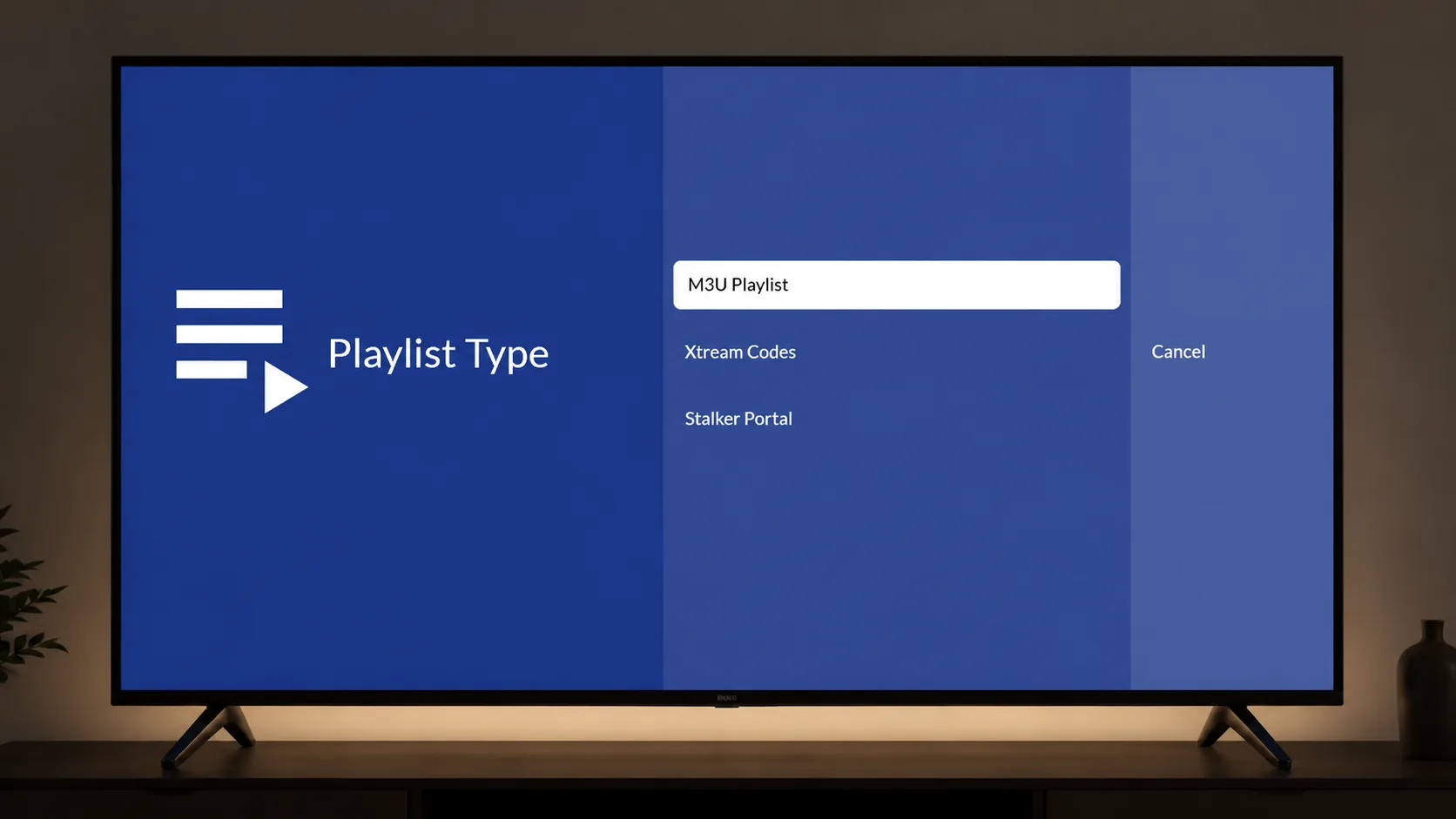
Begin met de verbindingsgegevens van een aanbieder die je mag gebruiken. InoxTV ondersteunt M3U-afspeellijsten, Xtream Codes en Stalker-portalen. De gids voor afspeellijsttypen legt de verschillen uit. Kies het type dat overeenkomt met de ontvangen gegevens, in plaats van een serveradres te raden of andermans accountinformatie te veranderen. De app kan ontbrekende toegangsrechten niet aanmaken en een verlopen account niet herstellen.
Open Instellingen, daarna Afspeellijsten, en voeg een lijst toe. Geef die een herkenbare naam, ook voor wanneer je later een tweede bron toevoegt. Een M3U-bron kan een verstrekt adres zijn of een lokaal bestand dat je via de Android-bestandskiezer selecteert; de M3U-instructies behandelen beide. Houd inloggegevens privé, ook bij hulpvragen. Wacht tot de import klaar is voordat je concludeert dat een categorie of zender ontbreekt.
Kies een categorie en start een zender
Open na het laden van de afspeellijst de zenderlijst en kies een categorie of groep. Groepsnamen en hun items komen van de bron. Selecteer een zender en bevestig om te beginnen. Controleer bij meerdere ingeschakelde lijsten welke je bekijkt: vergelijkbare namen kunnen verschillende items met andere streams aanduiden. Een lege gefilterde lijst kan eenvoudig betekenen dat geen zender overeenkomt met de huidige selectie.
Op televisie verplaatst het richtingspad de focus tussen zichtbare keuzes en selecteert de middelste knop het gemarkeerde item. In een zenderlijst over het beeld zijn bladeren en bevestigen afzonderlijke acties. Kijk waar de markering staat voordat je herhaaldelijk drukt. Gebruik op een telefoon of tablet de bijbehorende aanraakbediening. Beide interfaces gebruiken de ingestelde bron, maar indeling en bediening verschillen.
Laad de programmagids en werk hem bij
De elektronische programmagids, of EPG, laat zien wat nu en hierna gepland staat. InoxTV leest deze informatie uit een ingestelde gidsbron of een ondersteunde interface van de aanbieder. De app schrijft geen programmaschema's. Sommige verbindingen leveren vermeldingen samen met de zenders; andere hebben een XMLTV-bron nodig. Begin met de aanbeveling van je aanbieder: een ongerelateerde gids kan correct downloaden en toch nauwelijks overeenkomende zenderidentificaties bevatten.
Beheer bronnen en updates via Instellingen en TV-gids. Koppel een afzonderlijke bron, wanneer nodig, aan de juiste afspeellijst. De EPG-instelgids beschrijft bron, toewijzing en updatebediening. Laat een update voltooien en lees het resultaat. Een download herhalen maakt geen programma's aan die de bron niet heeft gepubliceerd en laat verschillende identificaties niet opeens overeenkomen.
Programma-informatie kan dus ontbreken terwijl de video goed afspeelt. Controleer datum, afspeellijst en of alleen bepaalde zenders geen gegevens hebben. De controlelijst voor ontbrekende gidsgegevens helpt problemen met bron, koppeling en updates te onderscheiden. Zie programmatijden als brongegevens en niet als een belofte van beschikbaarheid. Gewijzigde schema's en onvolledige informatie blijven mogelijk.
Favorieten, zappen en de afstandsbediening
Voeg vaak gebruikte zenders toe aan Favorieten. Zo krijg je een overzichtelijke selectie zonder het aanbod van je aanbieder te veranderen. Een favoriet verwijst nog steeds naar het item in de afspeellijst. Het is geen opgeslagen video en behoudt geen toegang als het item onbeschikbaar wordt. Controleer bij een onverwacht korte lijst eerst of het favorietenfilter actief is, voordat je de hele afspeellijst vernieuwt of vervangt.
Met de standaardindeling van de livespeler kiezen Omhoog en Omlaag de volgende en vorige zender, opent Links de zenderlijst over het beeld en toont OK informatie en recente zenders. De knoptoewijzingen kunnen worden aangepast, waardoor een gepersonaliseerd apparaat anders reageert. Gebruik de zichtbare lijst om een naam te controleren voordat je omschakelt. Menu's openen, focus verplaatsen en zappen zijn verschillende acties, ook als dezelfde richtingsknoppen op meerdere schermen worden gebruikt.
Nuttige controles wanneer afspelen onderbreekt
Bufferen betekent dat de speler op voldoende mediagegevens wacht om verder te gaan. Vergelijk een andere toegestane zender van dezelfde bron en eventueel een andere ingestelde bron. Dat maakt duidelijk of het probleem één stream of een bredere verbinding betreft. Controleer overige netwerkactiviteit en de kwaliteit van de verbinding met de router. Een snel internetabonnement sluit een instabiele draadloze verbinding of een trage aanbieder niet uit.
Volg de gids voor bufferen en haperingen met één wijziging tegelijk en houd bij vergelijkingen dezelfde testzender aan. Beschouw niet iedere pauze als een decoderfout. Gebruik liever een ondersteund HTTPS-adres van de aanbieder als dat beschikbaar is. Zelf een HTTP-adres aanpassen geeft de server geen HTTPS-ondersteuning. Een beveiligde verbinding garandeert bovendien geen ononderbroken levering en verleent geen toestemming om een bron te bekijken.
Vereisten en grenzen om rekening mee te houden
Gebruik de juiste InoxTV-versie voor je Android-telefoon of -tablet, Android TV of een ondersteunde Fire TV-installatie die op deze site wordt beschreven. Je hebt een eigen werkende bron nodig, een netwerkverbinding voor externe streams en voldoende beschikbare apparaatbronnen om de lijst en gids te laden. Compatibiliteit hangt af van stream en apparaat. Een zichtbaar item garandeert niet dat ieder formaat op ieder scherm afspeelt.
Audiotracks, ondertitels en zoekbediening zijn afhankelijk van de geselecteerde stream. Ga er niet van uit dat een livezender terugspoelen, opnieuw starten van eerdere programma's of een volledig archief ondersteunt. Externe spelers zijn gekoppeld aan premium en momenteel vergrendeld; gebruik voor deze werkwijze de ingebouwde speler. Blijft een probleem bestaan, beschrijf dan apparaat, verbindingstype en zichtbare fout zonder een aanbiederadres, wachtwoord of andere persoonlijke accountgegevens te delen.