Funkcje
Telewizja na żywo z własną playlistą
Dowiedz się, jak dodać własne źródło w InoxTV, wybierać kanały, aktualizować program, korzystać z ulubionych i pilota oraz sprawdzać buforowanie.
Ostatnia aktualizacja
InoxTV jest odtwarzaczem. Nie dostarcza kanałów, filmów ani seriali; dodajesz playlisty własnego dostawcy. Przeczytaj zastrzeżenia dotyczące treści.
Co oznacza telewizja na żywo w odtwarzaczu
Kanał na żywo to ciągły strumień, którego harmonogram określa źródło. Po wybraniu kanału odtwarzacz wysyła żądanie i pokazuje aktualnie dostarczany fragment. Różni się to od otwarcia pliku na żądanie, w którym zwykle wybierasz moment rozpoczęcia i poruszasz się w dostępnej długości. Nazwa kanału, logo lub program opisują wpis; nie oznaczają, że InoxTV jest właścicielem audycji albo dostarcza usługę telewizyjną.
Aplikacja łączy skonfigurowane źródła, listy kanałów i sterowanie odtwarzaniem. Dostępność nadal zależy od dostawcy, uprawnień konta i osiągalności strumienia. Źródło określa również jakość obrazu, języki dźwięku i ewentualny zakres cofania transmisji. Wczorajsze pozycje w programie nie są archiwum wczorajszego wideo. Samo pokazanie harmonogramu nie tworzy nagrania, które odtwarzacz może otworzyć, ani nie gwarantuje możliwości rozpoczęcia wcześniejszego programu od początku.
Dodaj źródło, które już posiadasz
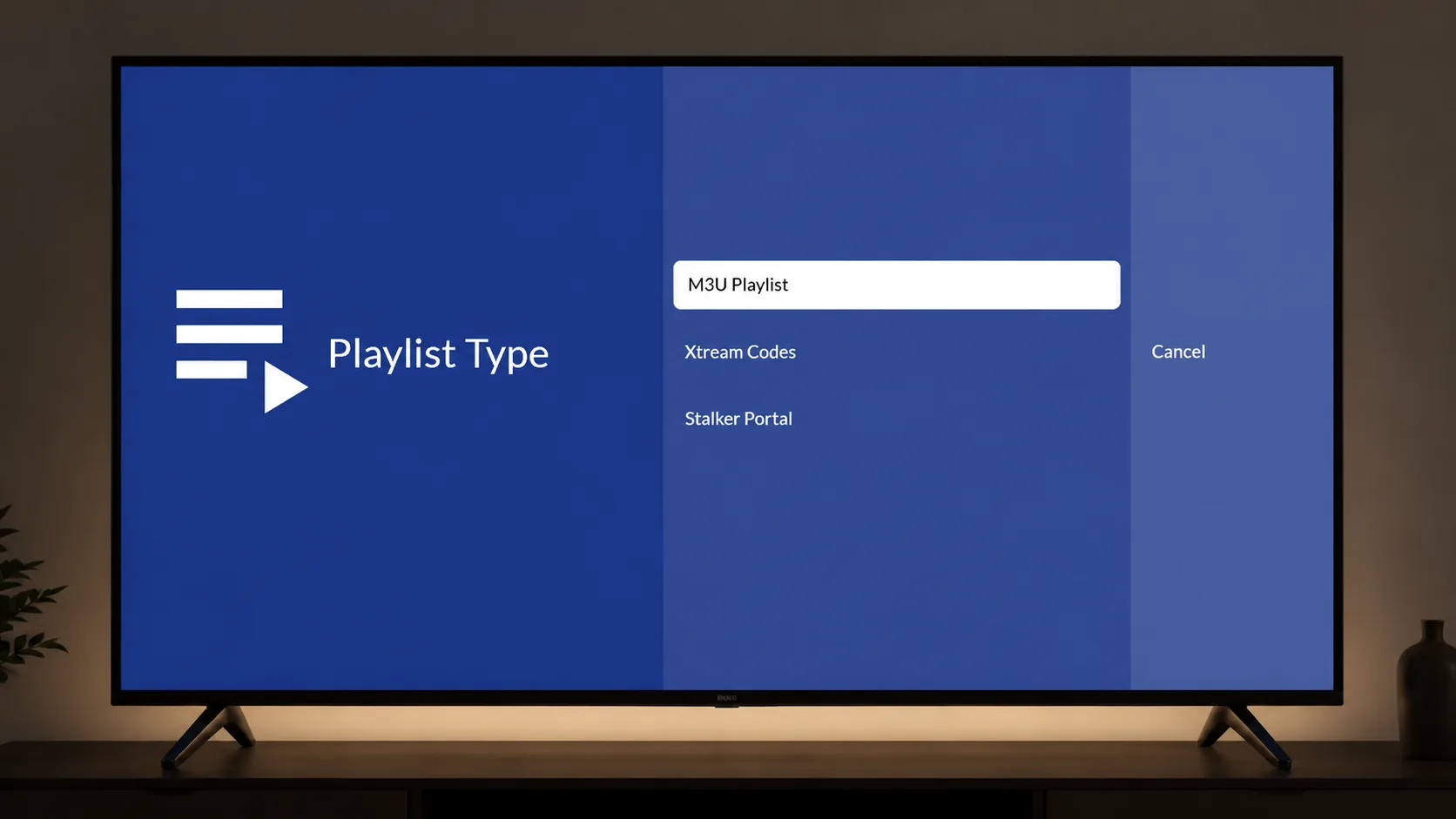
Zacznij od danych połączenia otrzymanych od dostawcy, z którego treści możesz korzystać. InoxTV obsługuje playlisty M3U, połączenia Xtream Codes i portale Stalker. Poradnik typów playlist wyjaśnia różnice. Wybierz typ zgodny z otrzymanymi danymi, zamiast zgadywać adres serwera lub używać informacji o cudzym koncie. Aplikacja nie tworzy brakujących praw dostępu, nie naprawia wygasłego konta i nie wybiera dostawcy w twoim imieniu.
Otwórz Ustawienia, następnie Playlisty i dodaj listę. Nadaj jej nazwę, którą rozpoznasz także po dodaniu drugiego źródła. M3U może być podanym adresem lub lokalnym plikiem wybranym przez systemowe okno Androida. Instrukcja dodawania M3U opisuje oba sposoby. Zachowaj poufność danych dostawcy również podczas proszenia o pomoc. Poczekaj na zakończenie importu, zanim stwierdzisz, że brakuje kategorii lub kanału w nowej liście.
Wybierz kategorię i uruchom kanał
Po załadowaniu playlisty otwórz jej listę kanałów i wybierz kategorię lub grupę. Nazwy grup i znajdujące się w nich wpisy pochodzą ze źródła. Wybierz kanał i potwierdź rozpoczęcie odtwarzania. Przy kilku aktywnych playlistach sprawdź, którą przeglądasz: podobne nazwy mogą oznaczać różne wpisy i strumienie. Pusta lista po zastosowaniu filtra może po prostu oznaczać brak kanałów zgodnych z bieżącym wyborem.
Na telewizorze przyciski kierunkowe przenoszą zaznaczenie między widocznymi opcjami, a środkowy przycisk wybiera wyróżniony element. W panelu kanałów przeglądanie i potwierdzanie są osobnymi czynnościami. Przed wielokrotnym naciskaniem sprawdź położenie zaznaczenia. Na telefonie lub tablecie używaj odpowiednich elementów dotykowych. Oba interfejsy korzystają ze skonfigurowanego źródła, lecz różnią się rozmieszczeniem i sposobem obsługi. Kieruj się aktualnym ekranem, a nie samym położeniem przycisku na pilocie.
Wczytaj i aktualizuj program telewizyjny
Elektroniczny przewodnik po programach, czyli EPG, pokazuje, co zaplanowano teraz i później. InoxTV odczytuje te informacje ze skonfigurowanego źródła programu lub obsługiwanego interfejsu dostawcy; sam nie układa ramówki. Niektóre połączenia przekazują program razem z kanałami, inne wymagają XMLTV. Zacznij od źródła zalecanego przez dostawcę. Obcy program może pobrać się poprawnie, ale pasować do niewielu identyfikatorów kanałów w twojej playliście.
Źródłami i aktualizacjami zarządzaj w sekcji programu telewizyjnego w Ustawieniach. Gdy potrzebne jest osobne źródło, przypisz je właściwej playliście. Poradnik konfiguracji EPG wyjaśnia źródła, przypisanie i aktualizowanie. Poczekaj na zakończenie i przeczytaj wynik. Ponowne pobranie nie stworzy audycji nieopublikowanych przez źródło ani nie dopasuje różnych identyfikatorów. Najpierw ustal, która część danych jest niezgodna, zamiast zmieniać wiele ustawień naraz.
Informacje o programie mogą więc nie być dostępne mimo poprawnego obrazu. Sprawdź datę, playlistę i to, czy problem dotyczy tylko części kanałów. Lista kontroli brakujących danych programu pomaga oddzielić problemy źródła, dopasowania i aktualizacji. Traktuj godziny jako dane źródła, a nie obietnicę dostępności. Harmonogram może się zmienić, a informacje dostawcy mogą być niepełne; odtwarzacz nie zapewnia niezależnej weryfikacji każdej audycji.
Ulubione, przełączanie i pilot
Dodaj często wybierane kanały do Ulubionych, aby utworzyć wygodny krótki wybór bez zmiany oferty dostawcy. Ulubiony nadal wskazuje wpis w playliście. Nie jest zapisanym filmem i nie zachowuje dostępu po utracie źródła. Jeśli lista nagle wydaje się za krótka, sprawdź filtr Ulubionych przed odświeżeniem lub wymianą całej playlisty. Taki filtr może wyjaśnić różnicę bez jakiegokolwiek błędu importu czy transmisji.
Przy domyślnym przypisaniu przyciski w górę i w dół wybierają następny i poprzedni kanał, w lewo otwiera panel kanałów, a OK pokazuje informacje i ostatnie kanały. Przypisania pilota można zmienić, dlatego urządzenie z własną konfiguracją może działać inaczej. Użyj widocznej listy, jeśli chcesz sprawdzić nazwę przed przełączeniem. Otwieranie menu, przesuwanie zaznaczenia i zmiana kanału to różne działania, choć wykorzystują podobne przyciski na różnych ekranach.
Przydatne kontrole podczas przerw
Buforowanie oznacza oczekiwanie na wystarczającą ilość mediów do dalszego odtwarzania. Porównaj inny kanał tego źródła, do którego masz dostęp, oraz inne skonfigurowane źródło, jeśli je masz. Ustalisz w ten sposób, czy dotknięty jest jeden strumień, czy szersze połączenie. Sprawdź inne obciążenia sieci i jakość połączenia urządzenia z routerem. Szybki abonament internetowy nie wyklucza niestabilnego Wi-Fi ani powolnej odpowiedzi dostawcy.
Postępuj według poradnika buforowania i zacinania, wprowadzając jedną zmianę naraz i porównując ten sam kanał. Nie traktuj każdej przerwy jako usterki dekodera. Wybieraj obsługiwany przez dostawcę adres HTTPS, jeżeli jest dostępny. Samodzielna zamiana liter HTTP na HTTPS nie dodaje serwerowi tej obsługi. Bezpieczne połączenie również nie gwarantuje ciągłego dostarczania obrazu i nie nadaje uprawnień do korzystania z wybranego źródła.
Wymagania i ograniczenia
Używaj odpowiedniej wersji InoxTV dla telefonu lub tabletu z Androidem, Android TV albo obsługiwanej konfiguracji Fire TV opisanej w witrynie. Potrzebujesz własnego działającego źródła, sieci do zdalnych transmisji i wystarczających zasobów do wczytania playlisty oraz programu. Zgodność zależy od strumienia i urządzenia. Widoczny wpis nie gwarantuje, że każdy format zadziała na każdym ekranie lub że urządzenie obsługuje wszystkie dostępne ścieżki dźwiękowe.
Dźwięk, napisy i przewijanie zależą od wybranego strumienia. Nie zakładaj, że kanał na żywo pozwala cofać, uruchamiać wcześniejsze programy czy korzystać z pełnego archiwum. Zewnętrzny odtwarzacz jest funkcją premium i pozostaje zablokowany, dlatego używaj wbudowanego. Jeśli problem trwa, opisz urządzenie, rodzaj połączenia i widoczny błąd, nie ujawniając adresu dostawcy, hasła ani innych prywatnych danych konta w wiadomości lub na załączonym obrazie.