
Функции
Прямой эфир с собственным плейлистом
Как добавить свой источник в InoxTV, выбрать каналы, обновить программу передач, пользоваться избранным и пультом и проверить причины буферизации.
Последнее обновление
InoxTV — проигрыватель. Он не предоставляет каналы, фильмы или сериалы; вы добавляете плейлисты своего провайдера. Прочитайте пояснение об ответственности за контент.
Что означает прямой эфир в проигрывателе
Прямой телеканал — непрерывный поток с расписанием, которое определяет его источник. Вы выбираете канал, проигрыватель запрашивает поток и показывает поступающий сейчас фрагмент. Это отличается от открытия файла по запросу: там обычно можно выбрать время начала и перемещаться в пределах доступной длительности. Название, логотип или программа передач описывают запись, но не означают, что InoxTV владеет передачей или предоставляет телевизионную услугу.
Приложение объединяет настроенные источники, списки каналов и управление воспроизведением. Доступность по-прежнему зависит от провайдера, разрешений вашего аккаунта и доступности потока. Источник определяет качество изображения, языки звука и возможную глубину перемотки прямого эфира. Вчерашние передачи в программе не являются архивом вчерашнего видео. Отображение расписания само по себе не создаёт запись, которую проигрыватель может открыть по вашему желанию.
Добавьте имеющийся у вас источник
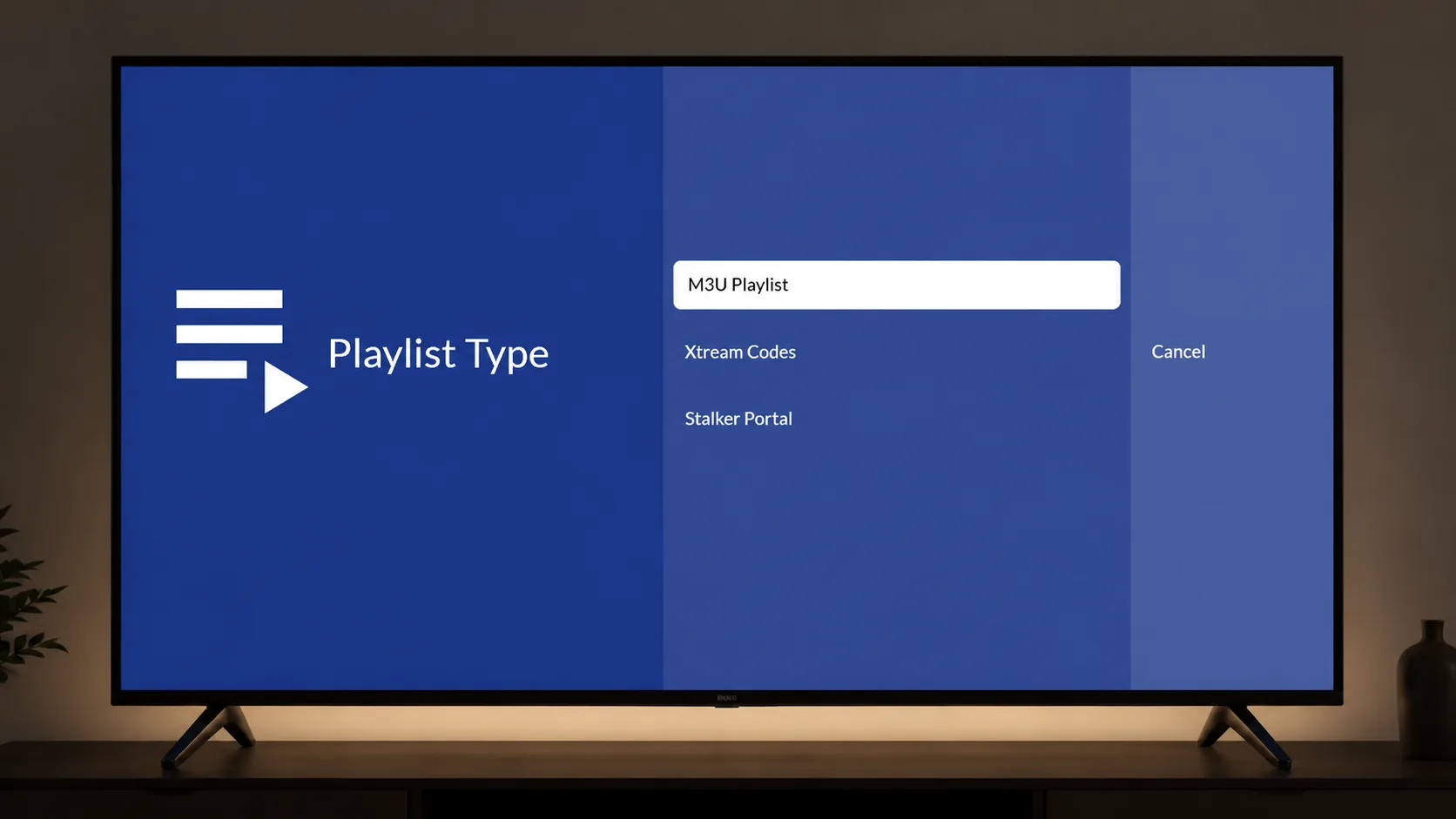
Начните с параметров подключения, полученных от провайдера, чьим контентом вам разрешено пользоваться. InoxTV принимает плейлисты M3U, подключения Xtream Codes и порталы Stalker. Их различия объясняет руководство по типам плейлистов. Выберите вариант, соответствующий полученным данным. Не угадывайте адрес сервера и не используйте сведения чужого аккаунта. Приложение не создаёт отсутствующие права доступа и не восстанавливает истёкшую подписку у провайдера.
Откройте настройки, затем раздел плейлистов и добавьте новый. Выберите понятное имя, чтобы позже отличать его от второго источника. M3U может быть предоставленным адресом или локальным файлом, выбранным через системный выбор файлов Android. Оба варианта разобраны в инструкции по добавлению M3U. Не раскрывайте данные провайдера даже при обращении за помощью. Дождитесь завершения импорта, прежде чем считать категорию или канал отсутствующими.
Выберите категорию и запустите канал
Когда плейлист загрузится, откройте его каналы и выберите категорию или группу. Названия групп и их содержимое поступают от источника. Выберите канал и подтвердите действие. Если включено несколько плейлистов, проверьте, какой открыт: одинаковые названия могут относиться к разным записям и потокам. Пустой отфильтрованный список иногда означает лишь отсутствие каналов, подходящих под текущий выбор, а не потерю всего источника.
На телевизоре кнопки направления перемещают фокус между видимыми элементами, а центральная кнопка выбирает выделенный. В панели списка каналов просмотр и подтверждение — отдельные действия. Прежде чем многократно нажимать кнопки, посмотрите, где находится выделение. На телефоне или планшете используйте соответствующие сенсорные элементы. Обе версии работают с настроенным источником, но расположение элементов и способы ввода различаются, поэтому ориентируйтесь на текущий экран.
Загрузите и обновите программу передач
Электронная программа передач, или EPG, сообщает, что запланировано сейчас и далее. InoxTV читает сведения из настроенного источника программы или поддерживаемого интерфейса провайдера, а не составляет расписание самостоятельно. Одни подключения предоставляют программу вместе с каналами, другим нужен XMLTV. Начните с источника, рекомендованного провайдером: посторонняя программа может успешно загрузиться, но совпасть лишь с небольшой частью идентификаторов ваших каналов.
Для управления источниками и обновлениями откройте настройки программы передач. Отдельный источник при необходимости назначается соответствующему плейлисту. Руководство по настройке EPG объясняет выбор источника, назначение и обновление. Дождитесь завершения операции и прочитайте результат. Повторная загрузка не создаёт передачи, которые источник не опубликовал, и не делает разные идентификаторы одинаковыми. Сначала выясните причину несоответствия, затем меняйте настройки.
Поэтому сведения о передаче могут отсутствовать при нормально работающем видео. Проверьте дату, затронутый плейлист и наличие проблемы только у отдельных каналов. Проверка отсутствующей программы передач помогает различить проблемы источника, сопоставления и обновления. Расписание следует воспринимать как данные источника, а не обещание доступности: оно может меняться или поступать не полностью. Проигрыватель не способен гарантировать точность каждого времени, которое публикует провайдер.
Избранное, переключение и телевизионный пульт
Добавьте часто используемые каналы в избранное, чтобы получить удобный короткий список без изменения содержимого провайдера. Избранное всё равно ссылается на запись плейлиста: это не сохранённое видео и не способ удержать доступ к недоступному источнику. Если список неожиданно сократился, проверьте фильтр избранного до обновления или замены всего плейлиста. Такая проверка помогает избежать лишних изменений, когда причина заключается только в выбранном отображении.
При стандартной раскладке прямого проигрывателя кнопки вверх и вниз выбирают следующий и предыдущий каналы, влево открывает панель каналов, а OK показывает информацию и недавние каналы. Назначения можно изменить, поэтому настроенный иначе пульт может вести себя по-другому. Используйте видимый список, если хотите прочитать название перед переключением. Открытие меню, перемещение фокуса и смена канала остаются разными действиями, даже если в разных экранах задействованы одинаковые кнопки.
Полезные проверки при остановках видео
Буферизация означает ожидание достаточного количества медиаданных для продолжения. Сравните другой разрешённый канал того же источника и, если возможно, другой настроенный источник. Так можно понять, затронут один поток или более широкое соединение. Проверьте остальную сетевую активность и качество связи устройства с маршрутизатором. Высокая скорость интернет-тарифа сама по себе не исключает нестабильный Wi-Fi или медленный ответ провайдера именно в момент просмотра.
Следуйте руководству по буферизации и рывкам, меняя один параметр за раз и сравнивая один канал. Не считайте любую паузу неисправностью декодера. Если провайдер предлагает поддерживаемый адрес HTTPS, предпочитайте его. Самостоятельная замена HTTP на HTTPS в строке не добавляет серверу поддержку шифрования. Защищённое соединение также не гарантирует непрерывную доставку и не предоставляет права на просмотр источника без соответствующего разрешения.
Требования и важные ограничения
Используйте подходящую сборку InoxTV для телефона или планшета Android, Android TV либо поддерживаемой конфигурации Fire TV, описанной на сайте. Нужны собственный рабочий источник, сеть для удалённых потоков и достаточные ресурсы устройства для загрузки плейлиста и программы. Совместимость определяется потоком и устройством. Видимая запись не гарантирует, что любой формат будет воспроизводиться на любом экране или что устройство поддерживает все варианты звука.
Звуковые дорожки, субтитры и перемотка зависят от выбранного потока. Не предполагайте, что любой прямой канал позволяет перематывать назад, начинать предыдущую передачу или открывать полный архив. Внешний проигрыватель относится к премиум-функциям и сейчас заблокирован, поэтому используйте встроенный. Если проблема остаётся, опишите устройство, тип соединения и видимую ошибку, не раскрывая адрес провайдера, пароль или другие личные сведения аккаунта в тексте либо снимках экрана.