Функции
Телевизия на живо със собствен плейлист
Научете как да добавите свой източник в InoxTV, да избирате канали, да обновявате програмата, да използвате любими и дистанционно и да проверявате буферирането.
Последна актуализация
InoxTV е плейър. Той не предоставя канали, филми или сериали; вие добавяте плейлисти от своя доставчик. Прочетете уточнението за отговорността за съдържанието.
Какво означава телевизия на живо в плейър
Каналът на живо е непрекъснат поток с програма, определена от неговия източник. Когато го изберете, плейърът заявява потока и показва частта, която се предава в момента. Това е различно от отваряне на файл при поискване, където обикновено избирате кога да започнете и се придвижвате в наличната продължителност. Име, лого или програмна информация описват запис; те не означават, че InoxTV притежава предаването или предоставя телевизионната услуга.
Приложението събира настроените източници, списъците с канали и управлението на възпроизвеждането. Наличността остава зависима от доставчика, разрешенията на профила и достъпността на потока. Източникът определя и качеството, езиците на звука и евентуалния период за връщане назад в живото излъчване. Вчерашните записи в програмата не представляват архив на вчерашното видео. Показването на часовете не създава запис, който плейърът може да отвори, нито гарантира повторно стартиране на предаване.
Добавете източника, с който разполагате
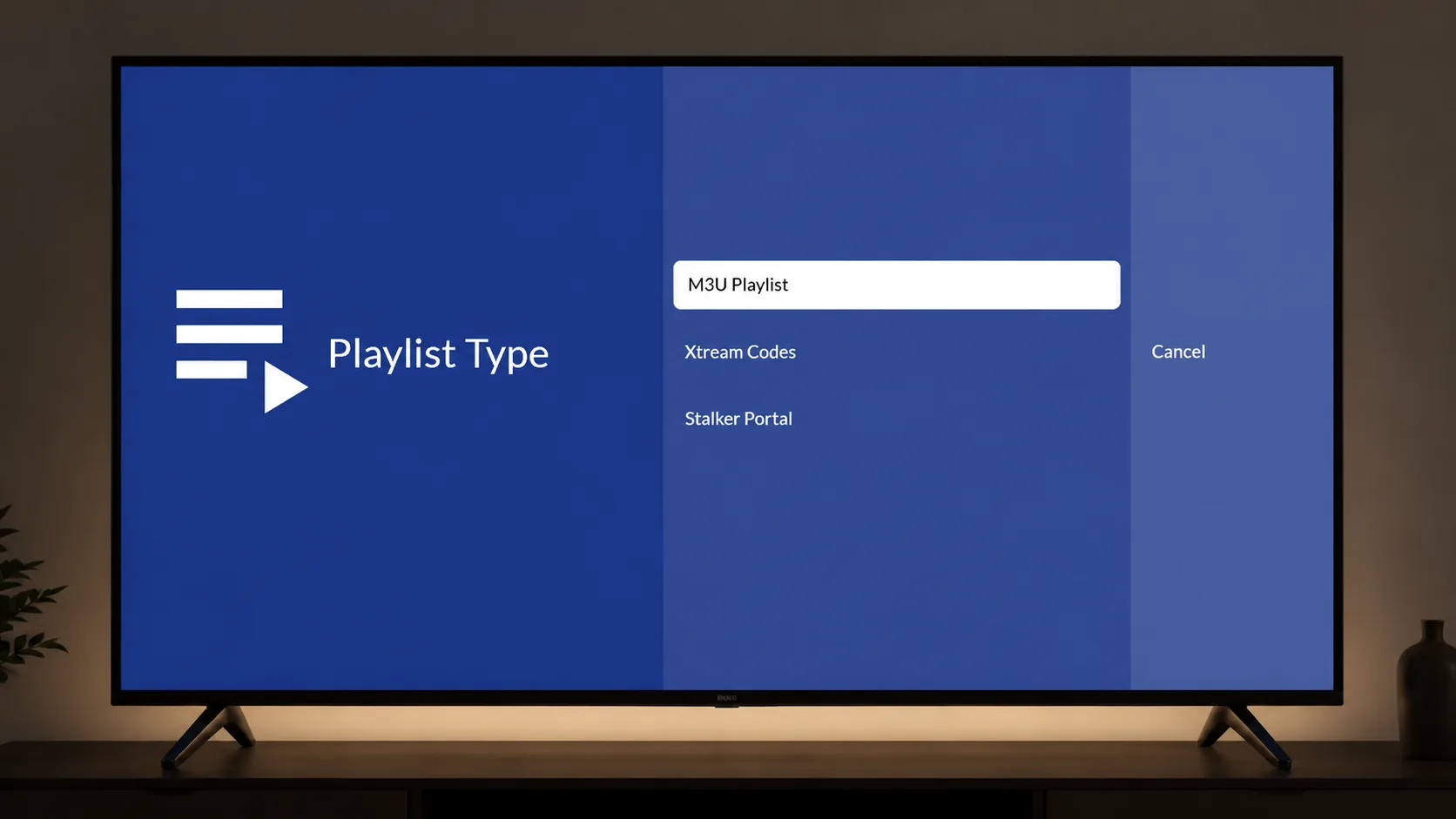
Започнете с данните за връзка, получени от доставчик, чието съдържание имате право да използвате. InoxTV приема M3U плейлисти, Xtream Codes връзки и Stalker портали. Ръководството за видове плейлисти обяснява разликите. Изберете вида, който отговаря на получените данни, вместо да отгатвате адрес или да променяте чужда информация за достъп. Приложението не създава липсващи права и не поправя изтекъл профил при доставчика.
Отворете Настройки, после Плейлисти и добавете нов списък. Дайте му име, което ще разпознавате и след добавяне на втори източник. M3U може да бъде предоставен адрес или локален файл, избран чрез системния избор на файлове в Android. Стъпките за настройване на M3U разглеждат и двата начина. Пазете данните за достъп дори когато търсите помощ. Изчакайте импортирането да приключи, преди да решите, че липсва категория или канал.
Изберете категория и пуснете канал
След зареждането на плейлиста отворете неговите канали и изберете категория или група. Имената на групите и записите в тях идват от източника. Изберете канал и потвърдете, за да започне възпроизвеждането. При няколко активни плейлиста проверете кой разглеждате: сходни имена могат да означават различни записи и потоци. Празният филтриран списък понякога означава само, че няма канали, отговарящи на текущия избор, а не че целият източник е изчезнал.
На телевизор бутоните за посока местят фокуса между видимите възможности, а средният избира маркираната. В панела с канали разглеждането и потвърждението са отделни действия. Проверете къде е маркировката, преди да натискате многократно. На телефон или таблет използвайте съответните сензорни контроли. И двата интерфейса работят с настроения източник, но подредбата и въвеждането се различават. Следете текущия екран, вместо да приемате, че един бутон винаги прави едно и също.
Заредете и обновете програмата
Електронният програмен справочник, или EPG, показва какво е планирано сега и след това. InoxTV чете информацията от настроен източник или поддържан интерфейс на доставчика; не създава сам програмни разписания. Някои връзки предоставят програмата заедно с каналите, а други изискват XMLTV. Започнете с препоръчания от доставчика източник. Несвързана програма може да се изтегли успешно, но да съвпадне с малко от идентификаторите на вашите канали.
За управление на източници и обновявания отворете телевизионната програма в Настройки. Ако е необходим отделен източник, свържете го с подходящия плейлист. Ръководството за настройка на EPG обяснява източника, свързването и обновяването. Изчакайте операцията и прочетете резултата. Повторното изтегляне не създава предавания, които източникът не е публикувал, и не прави различни идентификатори еднакви. Първо установете кое съответствие липсва, вместо да сменяте няколко настройки наведнъж.
Затова програмната информация може да липсва, докато видеото работи нормално. Проверете датата, засегнатия списък и дали проблемът засяга само някои канали. Проверките при липсваща програма помагат да разграничите източника, съпоставянето и обновяването. Приемайте часовете като данни на източника, а не като обещание за достъпност. Разписанията могат да се променят, а информацията да е непълна; плейърът не проверява независимо точността на всеки публикуван час.
Любими, превключване и дистанционно
Добавете често гледаните канали в Любими, за да получите удобен кратък списък без промяна на предлаганото от доставчика. Любимият продължава да сочи запис в плейлиста. Той не е запазено видео и не поддържа достъп, ако източникът стане недостъпен. При неочаквано кратък списък проверете филтъра за любими, преди да обновявате или заменяте целия плейлист. Понякога видимата разлика идва само от филтрирането, без грешка в импорта.
При стандартното разпределение на бутоните Нагоре и Надолу избират следващия и предишния канал, Наляво отваря панела с канали, а OK показва информация и последни канали. Назначенията могат да се променят, затова персонализирано дистанционно може да се държи различно. Използвайте видимия списък, ако искате да проверите името преди смяна. Отварянето на меню, местенето на фокус и превключването са отделни действия, дори когато използват едни и същи посоки в различни екрани.
Полезни проверки при спиране на видеото
Буфериране означава изчакване на достатъчно медийни данни за продължаване. Сравнете друг разрешен канал от същия източник и, ако имате, друг настроен източник. Това показва дали е засегнат един поток или по-широката връзка. Проверете друга мрежова активност и качеството на връзката между устройството и рутера. Бързият интернет план сам по себе си не изключва нестабилна безжична връзка или бавен отговор на доставчика в момента на теста.
Следвайте ръководството за буфериране и насичане с по една промяна и един и същ канал при сравнение. Не приемайте всяка пауза за проблем с декодера. Предпочитайте поддържания HTTPS адрес на доставчика, когато има такъв. Самостоятелната смяна на HTTP с HTTPS в текста не добавя поддръжка на сървъра. Защитената връзка също не гарантира непрекъснато видео и не дава право да гледате източник без разрешение.
Изисквания и важни ограничения
Използвайте подходящата версия на InoxTV за Android телефон или таблет, Android TV или поддържана Fire TV конфигурация, описана на сайта. Нужни са собствен работещ източник, мрежа за отдалечени потоци и достатъчни ресурси за зареждане на списъка и програмата. Съвместимостта зависи от потока и устройството. Видим запис не гарантира, че всеки формат ще работи на всеки екран или че наличният хардуер поддържа всички звукови варианти.
Звуковите писти, субтитрите и превъртането зависят от избрания поток. Не приемайте, че всеки жив канал позволява връщане назад, стартиране на по-старо предаване или пълен архив. Външният плейър е премиум функция и сега е заключен, затова използвайте вградения. Ако проблемът остане, опишете устройството, вида връзка и видимата грешка, без адрес на доставчик, парола или други частни данни на профила в текста или споделените изображения.