सुविधाएँ
अपनी प्लेलिस्ट से लाइव टीवी
InoxTV में अपना स्रोत जोड़ना, चैनल चुनना, कार्यक्रम गाइड अपडेट करना, पसंदीदा चैनल और टीवी रिमोट इस्तेमाल करना तथा बफ़रिंग की जाँच करना सीखें।
अंतिम अपडेट
InoxTV एक प्लेयर है। यह चैनल, फ़िल्में या शो उपलब्ध नहीं कराता; आप अपने प्रदाता की प्लेलिस्ट जोड़ते हैं। सामग्री संबंधी अस्वीकरण पढ़ें।
प्लेयर में लाइव टेलीविज़न का अर्थ
लाइव चैनल लगातार चलने वाली स्ट्रीम है, जिसका कार्यक्रम उसका स्रोत तय करता है। चैनल चुनने पर प्लेयर उस समय भेजे जा रहे वीडियो को खोलता है। यह माँग पर उपलब्ध फ़ाइल खोलने से अलग है, जिसमें आम तौर पर आप शुरुआत का समय चुनते हैं और उपलब्ध अवधि में आगे या पीछे जाते हैं। किसी चैनल का नाम, लोगो या कार्यक्रम सूची केवल एक प्रविष्टि का विवरण है; इसका अर्थ यह नहीं कि InoxTV कार्यक्रम का मालिक है या सेवा उपलब्ध कराता है।
ऐप आपके जोड़े हुए स्रोत, चैनल सूचियाँ और प्लेबैक नियंत्रण एक जगह लाता है। उपलब्धता प्रदाता, आपके खाते की अनुमति और स्ट्रीम तक पहुँच पर निर्भर रहती है। तस्वीर की गुणवत्ता, ऑडियो भाषाएँ और लाइव वीडियो में पीछे जाने की सीमा भी स्रोत तय करता है। गाइड में कल के कार्यक्रम दिखना कल के वीडियो का संग्रह होना नहीं है। सूची अपने आप कोई रिकॉर्डिंग नहीं बनाती।
अपने पास मौजूद स्रोत जोड़ें
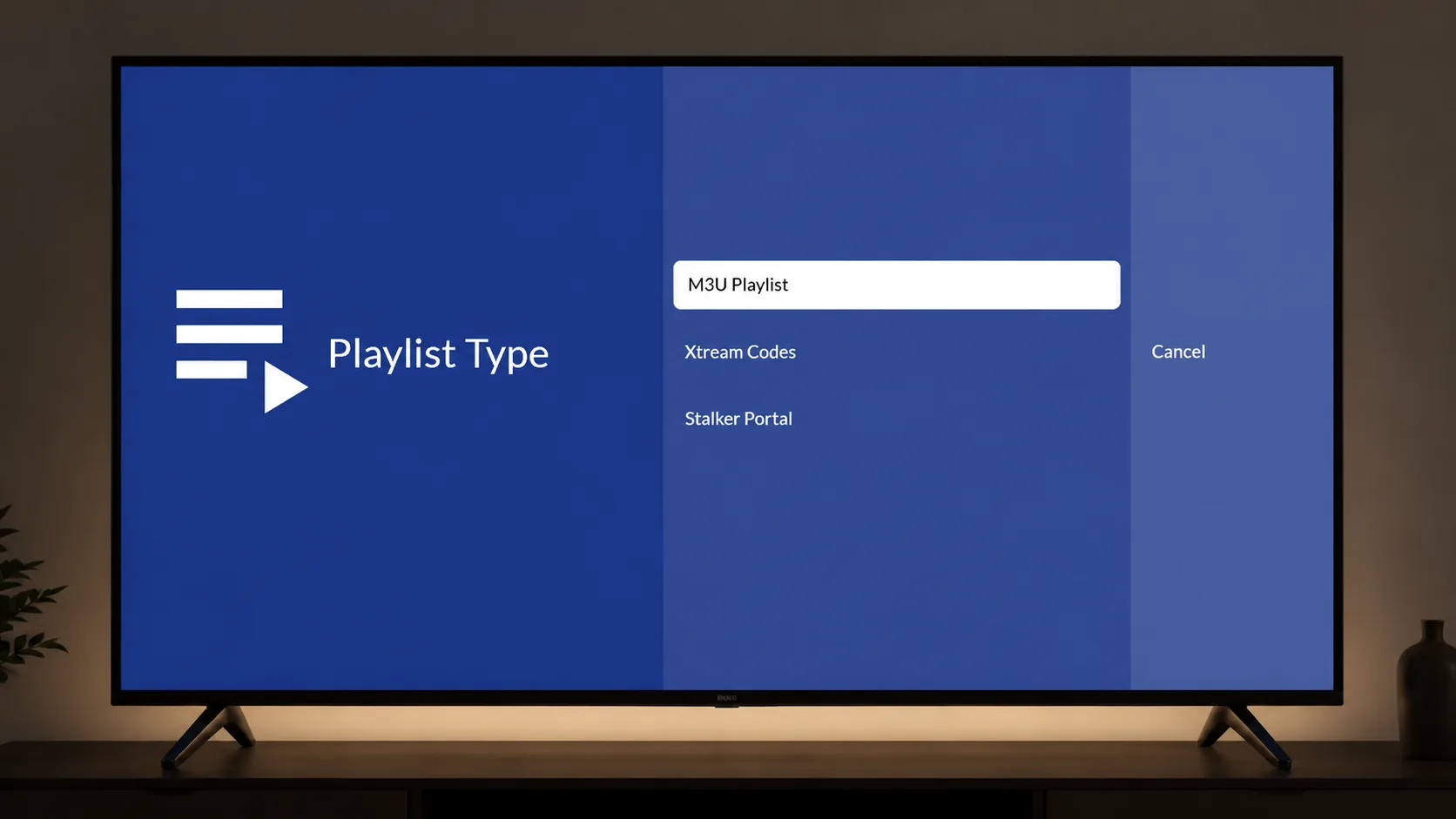
उस प्रदाता से मिले कनेक्शन विवरण इस्तेमाल करें, जिसकी सामग्री देखने की आपको अनुमति है। InoxTV में M3U प्लेलिस्ट, Xtream Codes कनेक्शन और Stalker पोर्टल जोड़े जा सकते हैं। प्लेलिस्ट प्रकार की गाइड इनके अंतर समझाती है। मिले हुए विवरण से मेल खाता प्रकार चुनें। सर्वर का पता अनुमान से न लिखें और किसी दूसरे व्यक्ति के खाते का विवरण न बदलें। ऐप अनुपस्थित अनुमति नहीं बना सकता और समाप्त हो चुके खाते को ठीक नहीं कर सकता।
सेटिंग खोलें, फिर प्लेलिस्ट में जाकर नई प्लेलिस्ट जोड़ें। उसे ऐसा नाम दें जिसे दूसरी प्लेलिस्ट जोड़ने के बाद भी पहचान सकें। M3U स्रोत दिया गया पता या Android के फ़ाइल चयन से चुनी स्थानीय फ़ाइल हो सकता है। M3U सेटअप के चरण दोनों तरीके बताते हैं। मदद माँगते समय भी प्रदाता के निजी विवरण साझा न करें। किसी श्रेणी या चैनल को अनुपस्थित मानने से पहले आयात पूरा होने दें।
श्रेणी चुनें और चैनल शुरू करें
प्लेलिस्ट लोड होने के बाद उसकी चैनल सूची खोलें और कोई श्रेणी या समूह चुनें। समूहों के नाम और उनकी प्रविष्टियाँ स्रोत से आते हैं। चैनल चुनकर उसकी पुष्टि करें। कई प्लेलिस्ट चालू हों तो देखें कि इस समय कौन सी प्लेलिस्ट खुली है। समान नाम वाली प्रविष्टियों की स्ट्रीम अलग हो सकती है। फ़िल्टर लगी सूची खाली दिखने का अर्थ केवल इतना भी हो सकता है कि मौजूदा चुनाव से कोई चैनल मेल नहीं खाता।
टेलीविज़न पर दिशा बटन दिखाई देने वाले विकल्पों के बीच फ़ोकस ले जाते हैं और बीच का बटन चुनी हुई प्रविष्टि खोलता है। चैनल सूची के ऊपर बने पैनल में घूमना और चुनाव की पुष्टि करना अलग काम हैं। बार-बार बटन दबाने से पहले देखें कि हाइलाइट कहाँ है। फ़ोन या टैबलेट पर संबंधित स्पर्श नियंत्रण इस्तेमाल करें। दोनों इंटरफ़ेस आपके स्रोत का इस्तेमाल करते हैं, लेकिन स्क्रीन की व्यवस्था और इनपुट का तरीका अलग है।
कार्यक्रम गाइड लोड और अपडेट करें
इलेक्ट्रॉनिक कार्यक्रम गाइड, यानी EPG, बताती है कि अभी और आगे क्या निर्धारित है। InoxTV यह जानकारी जोड़े गए गाइड स्रोत या प्रदाता के समर्थित इंटरफ़ेस से पढ़ता है। ऐप कार्यक्रमों का समय स्वयं नहीं लिखता। कुछ कनेक्शन चैनलों के साथ सूची भी देते हैं; अन्य के लिए XMLTV स्रोत चाहिए। प्रदाता के सुझाए स्रोत से शुरू करें, क्योंकि असंबंधित गाइड डाउनलोड तो हो सकती है, पर आपके बहुत कम चैनलों से मेल खा सकती है।
गाइड स्रोत और अपडेट सँभालने के लिए सेटिंग में टीवी गाइड खोलें। अलग स्रोत की ज़रूरत हो तो उसे संबंधित प्लेलिस्ट से जोड़ें। EPG सेटअप गाइड स्रोत, जोड़ने और अपडेट करने के नियंत्रण समझाती है। अपडेट पूरा होने दें और उसका परिणाम पढ़ें। बार-बार डाउनलोड करने से वे कार्यक्रम नहीं बनते जिन्हें स्रोत ने प्रकाशित ही नहीं किया, न ही अलग चैनल पहचान अपने आप मेल खाने लगती है।
इसलिए वीडियो सही चलने पर भी कार्यक्रम की जानकारी गायब हो सकती है। तारीख, प्रभावित प्लेलिस्ट और यह जाँचें कि समस्या कुछ चैनलों में है या सभी में। गाइड डेटा न मिलने की जाँच सूची स्रोत, पहचान के मिलान और अपडेट की समस्याएँ अलग करने में मदद करती है। कार्यक्रम के समय को उपलब्धता का वादा न मानें; प्रदाता की जानकारी अधूरी हो सकती है और समय बदल सकता है।
पसंदीदा चैनल, चैनल बदलना और रिमोट
जिन चैनलों पर अक्सर लौटते हैं, उन्हें पसंदीदा में जोड़ें। इससे प्रदाता की सामग्री बदले बिना छोटी, सुविधाजनक सूची बनती है। पसंदीदा अभी भी उसी प्लेलिस्ट प्रविष्टि का संदर्भ है; वह सहेजा हुआ वीडियो नहीं है और स्रोत अनुपलब्ध होने पर पहुँच नहीं बचाता। सूची अचानक छोटी लगे तो पूरी प्लेलिस्ट बदलने या अपडेट करने से पहले देखें कि पसंदीदा का फ़िल्टर चालू तो नहीं है।
लाइव प्लेयर के डिफ़ॉल्ट बटन विन्यास में ऊपर और नीचे से अगला और पिछला चैनल चुना जाता है, बायाँ बटन चैनल पैनल खोलता है और OK जानकारी तथा हाल के चैनल दिखाता है। रिमोट के बटन बदले जा सकते हैं, इसलिए अनुकूलित सेटिंग वाला डिवाइस अलग व्यवहार कर सकता है। चैनल बदलने से पहले नाम देखना चाहें तो दिखाई देने वाली सूची इस्तेमाल करें। मेनू खोलना, फ़ोकस बदलना और चैनल बदलना अलग क्रियाएँ हैं।
वीडियो रुकने पर उपयोगी जाँच
बफ़रिंग का अर्थ है कि प्लेबैक आगे चलने के लिए पर्याप्त मीडिया का इंतज़ार कर रहा है। उसी स्रोत का दूसरा अधिकृत चैनल और, उपलब्ध हो तो, दूसरे जोड़े गए स्रोत की स्ट्रीम जाँचें। इससे पता चलता है कि समस्या एक स्ट्रीम तक सीमित है या कनेक्शन में व्यापक है। नेटवर्क पर दूसरी गतिविधि और डिवाइस से राउटर तक कनेक्शन की गुणवत्ता देखें। तेज़ इंटरनेट योजना होने पर भी वायरलेस कनेक्शन अस्थिर या प्रदाता की प्रतिक्रिया धीमी हो सकती है।
बफ़रिंग और अटकने की गाइड में एक बार में एक बदलाव करें। सेटिंग की तुलना करते समय चैनल समान रखें। हर रुकावट को डिकोडर की समस्या न समझें। प्रदाता समर्थित HTTPS पता देता हो तो उसे प्राथमिकता दें। HTTP पते का पाठ खुद बदलने से सर्वर HTTPS समर्थित नहीं हो जाता। सुरक्षित कनेक्शन भी लगातार वीडियो पहुँचने या स्रोत देखने की अनुमति की गारंटी नहीं है।
ज़रूरतें और सीमाएँ
Android फ़ोन या टैबलेट, Android TV अथवा इस साइट पर बताए समर्थित Fire TV सेटअप के लिए उचित InoxTV बिल्ड इस्तेमाल करें। अपना काम करता स्रोत, दूरस्थ स्ट्रीम के लिए नेटवर्क और प्लेलिस्ट तथा गाइड लोड करने के लिए पर्याप्त डिवाइस संसाधन चाहिए। अनुकूलता स्ट्रीम और डिवाइस पर निर्भर है। सूची में प्रविष्टि दिखने से यह तय नहीं होता कि हर प्रारूप हर स्क्रीन पर चलेगा।
ऑडियो ट्रैक, उपशीर्षक और आगे-पीछे जाने के नियंत्रण चुनी स्ट्रीम पर निर्भर हैं। यह न मानें कि हर लाइव चैनल में पीछे जाना, पुराना कार्यक्रम फिर शुरू करना या पूरा संग्रह मिलता है। बाहरी प्लेयर का विकल्प प्रीमियम के अंतर्गत है और अभी लॉक है, इसलिए इन चरणों में ऐप का अपना प्लेयर इस्तेमाल करें। समस्या बनी रहे तो डिवाइस, कनेक्शन प्रकार और दिखाई देने वाली त्रुटि बताएँ; प्रदाता का पता, पासवर्ड या निजी खाते के विवरण साझा न करें।