
InoxtvIPTV-Player
Unterhaltung. Jederzeit. Überall.
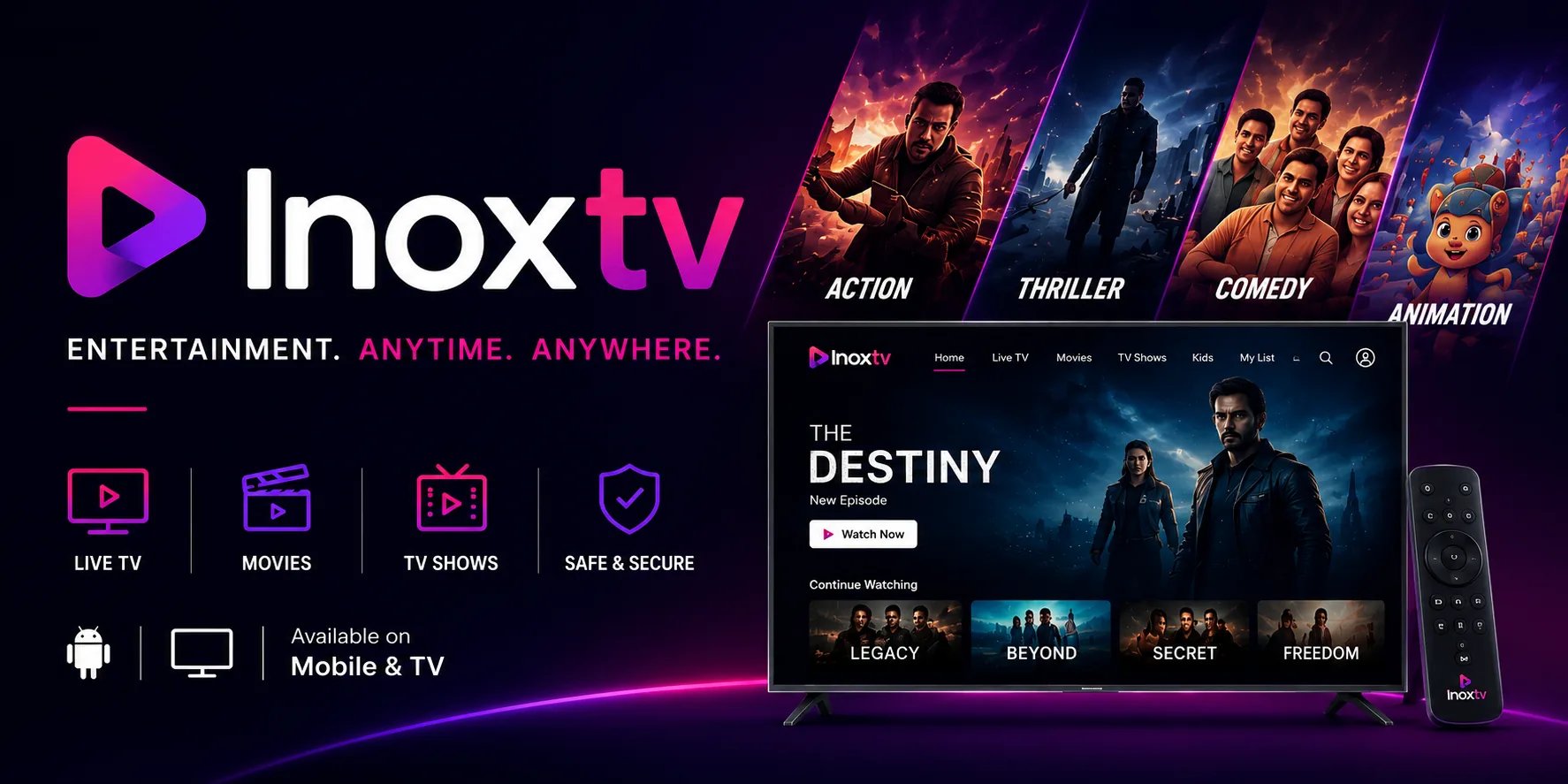
Ein IPTV-Player für Android-Smartphones, Android TV und Fire TV. Bringen Sie Ihre eigene M3U-, Xtream Codes- oder Stalker-Portal-Playlist mit, und InoxTV kümmert sich um das TV-Programm, die Aufnahme und die Fernbedienung.
Rund um Ihre Playlist gebaut
Die Teile der App, die Sie tatsächlich nutzen werden, jeweils mit einer Seite, die erklärt, wie sie sich verhält und wo ihre Grenzen liegen.
Live-TV
Die Kanalliste, Gruppenfilter, zuletzt gesehene Sender und der Sprung per Zifferntaste, in der Qualität, die Ihre Playlist mitbringt. So funktioniert Live-TV →
Filme & Serien
Die On-Demand-Hälfte einer Xtream- oder Stalker-Playlist, mit Postern, Beschreibungen und Episodenlisten, wo immer die Quelle sie liefert. Den Katalog durchstöbern →
TV-Programm
Jetzt, früher und später für jeden Kanal, den Ihre XMLTV-Quelle abdeckt, mit einem Sprung direkt von einer Sendung zu ihrem Kanal. Das Programm lesen →
Suche
Eine Abfrage über alle aktivierten Playlists, per Eingabe oder Stimme, die Kanäle, Filme und Serien zusammen zurückgibt. Was die Suche umfasst →
Drei Playlist-Formate
M3U und M3U8 per URL oder Datei, Xtream Codes und Stalker Portal: mehrere gleichzeitig, in beliebiger Mischung. Welches Format verwenden →
Favoriten & Meine Liste
Markieren Sie die Sender, die Sie wirklich sehen, mit einem Stern, und halten Sie Filme und Serien in einer eigenen Liste. Wie sich beide Listen verhalten →
Aufnahme
Nehmen Sie das laufende Programm in einem Ordner Ihrer Wahl auf und geben Sie es anschließend in der App wieder. Es wird nichts aufgenommen, bevor der Ordner festgelegt ist. Aufnahme einrichten →
Bild & Ton
Puffergröße, Hardware- oder Software-Decodierung, Seitenverhältnis und Skalierung. Der Decoder-Wechsel behebt die meisten Streams, die sich nicht abspielen lassen. Wiedergabeeinstellungen →
Neu belegbare Fernbedienung
Jede D-Pad-Richtung, jede Farbtaste und jede Medientaste hat einen kurzen und einen langen Druck, und alle lassen sich neu belegen. Jede Taste, mit Diagrammen →
Jugendschutz-PIN
Eine vierstellige PIN über dem Einstellungsbildschirm, damit eine Playlist nicht ausgetauscht und Ihre Programmführer-Einrichtung nicht rückgängig gemacht werden kann. Was die PIN sperrt →
Designs & 19 Sprachen
Sieben dunkle Paletten und die gesamte Oberfläche in 19 Sprachen, darunter Hindi, Arabisch, Spanisch und Ukrainisch. Designs und Sprachen →
Sicherung & Wiederherstellung
Playlists, Favoriten, Tastenbelegungen und Einstellungen in einer Datei, und dieselbe Einrichtung wieder auf einem anderen Gerät. Was die Datei enthält →
Verfügbar auf Mobilgerät & TV
Zwei Varianten, ein Funktionsumfang. Die Oberfläche ist auf dem einen für Touch und auf dem anderen für ein D-Pad ausgelegt.

Android-Smartphone
Für Touch optimierte Oberfläche für Smartphones und Tablets mit Gestensteuerung.
- Für Touch optimierte Navigation
- Gestenbasierte Steuerung
- Hoch- und Querformat
- Integration der Sprachsuche
- Hardware- oder Software-Decodierung

Android TV
Für das D-Pad optimierte Oberfläche für Entertainment auf dem großen Bildschirm mit Navigation per Fernbedienung.
- Navigation per D-Pad-Fernbedienung
- Für große Bildschirme optimierte Layouts
- Datei-Explorer für lokale Playlists
- Favoriten und Meine Liste
- Unterstützung für SMB-Netzwerkdateien
Sehen Sie InoxTV in Aktion
Entdecken Sie, wie InoxTV auf Mobilgerät und TV aussieht. Zwei Oberflächen, ein Funktionsumfang.


Ein IPTV-Player, der jedes Playlist-Format liest
Welches der drei Ihnen Ihr Anbieter auch gibt, InoxTV liest es. Nicht sicher, welches Sie haben?
M3U-Playlist
Standard-M3U und M3U8, per URL oder aus einer Datei auf dem Gerät. Das am weitesten verbreitete Format, und dasjenige, an das Sie Ihre eigene Programmquelle anhängen. Eine M3U-Playlist hinzufügen →
Xtream Codes
Server-URL, Benutzername und Passwort. Bringt Live-Kanäle, Filme und Serien bereits nach Kategorien sortiert mit, dazu einen Kontobildschirm mit Ablaufdatum und Verbindungslimits. Eine Xtream-Playlist hinzufügen →
Stalker-Portal
Portal-URL und MAC-Adresse, mit optionaler Seriennummer und Geräte-ID. InoxTV gibt sich als Set-Top-Box aus, damit das Portal seine Kanalliste herausgibt. Ein Stalker-Portal hinzufügen →
Verfügbar in 19 Sprachen
Die gesamte Oberfläche, nicht nur die Menüs. Wählen Sie eine unter Einstellungen → Erscheinungsbild oder lassen Sie sie dem Gerät folgen. Jede Sprache und was unübersetzt bleibt.
InoxTV Hilfecenter
Aus der App selbst geschrieben, Bildschirm für Bildschirm. Wo etwas halbfertig ist oder sich anders verhält, als es sich liest, sagt die Seite es, statt Sie es selbst herausfinden zu lassen.
Einrichtungsanleitungen
Die Installation auf einem Smartphone, einer Android-TV-Box oder einem Fire TV Stick, das Hinzufügen jedes der drei Playlist-Typen und das Befüllen des Programmführers. In der Reihenfolge, in der Sie sie brauchen. Die Anleitungen öffnen →
Funktionsreferenz
Eine Seite pro Bildschirm: was er tut, welche Einstellungen tatsächlich etwas ändern und wo eine Funktion hinter dem zurückbleibt, was ihr Label verspricht. Die Referenz öffnen →
Referenz der Fernbedienungstasten
Jede neu belegbare Taste im Player, im TV-Programm und im On-Demand-Katalog, mit dem ausgelieferten Standard für kurzen und langen Druck, gezeichnet als D-Pad-Diagramme. Die Tastenbelegungen öffnen →
Fehlerbehebung
Ein Kanal, der nicht abspielt, eine Playlist, die nicht lädt, Ruckeln, ein leerer Programmführer. Jede Seite beginnt beim Symptom und arbeitet sich zur Ursache vor. Fehlerbehebung öffnen →
Häufig gestellte Fragen
Haben Sie Fragen? Wir haben Antworten. Hier sind die häufigsten Dinge, die über InoxTV gefragt werden.
InoxTV ist ein IPTV-Player für Android-Smartphones, Tablets, Android TV und Fire TV. Er bringt keine eigenen Kanäle mit. Sie verweisen ihn auf eine Playlist, die Sie bereits haben, und er liest daraus die Streams, die Kategorien und die Programmführer-Verweise: eine M3U- oder M3U8-Datei oder -URL, Xtream-Codes-Zugangsdaten oder die Adresse eines Stalker-Portals mit MAC-Adresse. Von dort übernimmt die App die Wiedergabe, die Kanalliste, die Suche, die Favoriten, den Programmführer und die Aufnahme. Sie wissen nicht, welchen Playlist-Typ Sie haben? Vergleichen Sie die drei Formate.
Ja. Beide Varianten sind bei Google Play kostenlos, und es gibt keine kostenpflichtige Stufe, die den Player freischaltet. Was die App nicht mitbringt, ist etwas zum Ansehen. Sie ist ein Player, die Playlist muss also von Ihnen kommen, von dem Dienst oder der Quelle, die Sie bereits nutzen. Ohne Playlist installiert, erhalten Sie eine leere Kanalliste und die Aufforderung, eine Playlist hinzuzufügen.
InoxTV unterstützt alle drei wichtigen IPTV-Playlist-Formate:
- M3U / M3U8: Import per URL oder lokaler Datei. Das am weitesten verbreitete Format.
- Xtream Codes: Verbindung mit Server-URL, Benutzername und Passwort für kategorisiertes Live-TV, VoD und Serien.
- Stalker-Portal: Verbindung über Portal-URL und MAC-Adresse mit vollständiger STB-Emulation.
Ja, mit derselben Playlist auf beiden. Smartphones und Tablets erhalten die Touch-Variante; Android TV und Fire TV erhalten die Fernsehvariante, die auf ein D-Pad ausgerichtet ist und nicht aus dem Telefon-Layout hochskaliert wurde. Es sind zwei getrennte Installationen, und nichts synchronisiert sich von selbst zwischen ihnen, aber Sie müssen die Daten nicht zweimal eingeben: eine Sicherungsdatei stellt Ihre Playlists und Einstellungen mit einem Schritt auf dem zweiten Gerät wieder her.
Ja. Der Programmführer zeigt, was jetzt läuft, was als Nächstes kommt und was bereits ausgestrahlt wurde, und Sie können einen Kanal direkt aus einer Sendung heraus öffnen. Die Programmdaten stammen aus einer XMLTV-Quelle, die Sie mit der Playlist verbinden, und nicht von InoxTV; ein Kanal, den die Quelle nicht abdeckt, zeigt daher gar nichts an. Die Lösung ist dann eine bessere Quelle und keine Einstellung in der App: den Programmführer einrichten beschreibt die Reihenfolge, in der die Teile zusammengehören, und keine Programmdaten arbeitet einen leeren Programmführer durch.
Auf Android TV ja. Jede Taste hat einen kurzen und einen langen Druck, und beide lassen sich in Einstellungen → Fernbedienung neu belegen, wo drei getrennte Belegungen gepflegt werden: Player, TV-Programm sowie Filme und Serien. Die ausgelieferten Standardwerte stehen Taste für Taste auf den Fernbedienungsseiten, sodass Sie prüfen können, was eine Taste bereits tut, bevor Sie sie verschieben. Zwei Aktionen in dieser Liste, Mehrfachansicht und Bild-in-Bild, sind in dieser Variante nicht verbunden; eine Taste, die einer der beiden zugewiesen wird, tut daher nichts.
Es gibt keine feste Obergrenze in der App, aber bei fünf bleibt alles schnell. Eine einzelne Playlist kann schon sehr groß sein, und die Kosten für weitere zeigen sich an vier Stellen:
- Ladezeit. Jede Playlist wird beim Start ausgewertet, die Wartezeit bis zur Kanalliste wächst also mit jeder weiteren.
- Programmdaten-Aktualisierungen. Jede Playlist kann ihre eigene XMLTV-Quelle mitbringen, und diese werden beim Aktualisieren abgerufen und zusammengeführt.
- Arbeitsspeicher. Android-TV-Boxen und ältere Sticks haben wenig übrig, und das ist meist, was zuerst auffällt.
- Planung der automatischen Aktualisierung. Je mehr Playlists in der Warteschlange stehen, desto wahrscheinlicher arbeitet noch eine, wenn Sie die App öffnen.
Tipp: Sie können Playlists in beliebiger Kombination von Formaten hinzufügen. Zwei M3U-Playlists, zwei Xtream Codes und ein Stalker-Portal funktionieren alle nebeneinander.
InoxTV enthält eine integrierte Sicherungs- und Wiederherstellungsfunktion. Gehen Sie zu Einstellungen → Allgemein, wo Daten sichern und Daten wiederherstellen nebeneinander liegen, und schreiben Sie eine Sicherungsdatei mit Ihren Playlists, Favoriten, Tastenbelegungen und Einstellungen. Wenn Sie sie auf einem anderen Gerät wiederherstellen, wird dieselbe Einrichtung neu aufgebaut. Was die Datei enthält listet genau auf, was mitkommt und was nicht.
Es gibt eine vierstellige PIN, und sie ist eine Konfigurationssperre, kein Inhaltsfilter. Sie schließt den Einstellungsbildschirm ab, oder nur Einstellungen → Playlists und Einstellungen → TV-Programm, wenn Sie den Rest offen lassen möchten; so kann eine Playlist nicht ausgetauscht, Ihre Programmführer-Einrichtung nicht rückgängig gemacht und die Sperre nicht ohne die PIN deaktiviert werden. Sie schränkt nicht ein, was abgespielt wird: Die Einträge Gruppenoptionen und Kanaloptionen in dieser Liste speichern Ihre Auswahl, aber nichts liest sie in dieser Variante. Die PIN wird als SHA-256-Hash gespeichert, es gibt also keinen Wiederherstellungsweg. Was die PIN sperrt erklärt beide Hälften.
InoxTV unterstützt 19 Sprachen für die gesamte Benutzeroberfläche: Englisch, Hindi, Arabisch, Französisch, Deutsch, Spanisch, Russisch, Türkisch, Italienisch, Niederländisch, Polnisch, Portugiesisch, Bulgarisch, Griechisch, Dänisch, Schwedisch, Slowakisch, Ukrainisch und Indonesisch. Die App folgt beim ersten Start der Gerätesprache, und Sie können sie jederzeit überschreiben. Designs und Sprachen listet jede Option auf und weist darauf hin, dass Programmdaten in der Sprache bleiben, in der die Quelle sie veröffentlicht.
Fire-TV-Geräte bringen den Google Play Store nicht mit, InoxTV wird daher per Sideload installiert:
- Installieren Sie die kostenlose App Downloader aus dem Amazon Appstore.
- Aktivieren Sie Einstellungen → Meine Fire TV → Entwickleroptionen → Apps aus unbekannten Quellen.
- Öffnen Sie Downloader, geben Sie den Code 2910810 ein und drücken Sie Go.
- Wählen Sie Installieren, sobald der APK-Download abgeschlossen ist.
Sie können die APK auch direkt aus dem Fire-TV-Abschnitt oben nehmen. Dieselbe Variante funktioniert auf dem Fire TV Stick, dem Fire TV Cube und auf allgemeinen Android-TV-Boxen.
Der Downloader-App-Code für InoxTV lautet 2910810. Geben Sie ihn in der Downloader-App auf Ihrem Fire TV Stick ein, um die offizielle Android-TV-APK abzurufen. Der Code verweist auf unsere signierte Release-Variante auf GitHub. Es ist dieselbe Datei wie im direkten APK-Link auf dieser Seite, ohne Änderungen oder mitgelieferte Zusätze.
Starten Sie heute mit dem Streamen
InoxTV ist bei Google Play für Android-Smartphones und Android TV kostenlos. Halten Sie Ihre Playlist-Daten bereit, denn die App braucht eine, bevor es etwas zu sehen gibt.
Auf einem Amazon Fire TV Stick? Verwenden Sie den Downloader-Code 2910810 oder holen Sie sich die APK →
Auf Fire TV Stick installieren
Kein Play Store auf Ihrem Firestick? Verwenden Sie den Code der Downloader-App unten oder laden Sie die Android-TV-APK direkt herunter. Die vollständige Anleitung, mit dem, was zu tun ist, wenn ein Schritt fehlschlägt.
Downloader-App-Code
Öffnen Sie die App Downloader auf Ihrem Fire TV Stick und geben Sie diesen Code ein:
- Installieren Sie Downloader aus dem Amazon Appstore.
- Aktivieren Sie Apps aus unbekannten Quellen unter Einstellungen → Meine Fire TV → Entwickleroptionen.
- Geben Sie den Code oben ein und drücken Sie Go.
- Wählen Sie Installieren, sobald der APK-Download abgeschlossen ist.
Direkter APK-Download
Sie möchten lieber selbst sideloaden? Laden Sie die neueste Android-TV-APK von InoxTV direkt aus unseren GitHub-Releases herunter.
- Funktioniert auf Fire TV Stick, Fire TV Cube und Android-TV-Boxen.
- Offizielle signierte Release-Variante — keine Änderungen.
- Übertragen Sie sie mit Downloader, Send Files to TV oder einem USB-Laufwerk.