सुविधाएँ
InoxTV में माँग पर फ़िल्में और सीरीज़
InoxTV में अपने स्रोत की श्रेणियाँ, नाम से खोज, सीज़न, एपिसोड, स्थानीय प्लेबैक प्रगति और मेरी सूची इस्तेमाल करें तथा प्लेबैक की जाँच समझें।
अंतिम अपडेट
InoxTV एक प्लेयर है। यह चैनल, फ़िल्में या शो उपलब्ध नहीं कराता; आप अपने प्रदाता की प्लेलिस्ट जोड़ते हैं। सामग्री संबंधी अस्वीकरण पढ़ें।
यहाँ ऑन-डिमांड कैटलॉग का अर्थ
माँग पर देखना किसी निर्धारित लाइव चैनल के मौजूदा बिंदु से नहीं, आपके चुने हुए आइटम से शुरू होता है। फ़िल्म आम तौर पर एक चलने योग्य प्रविष्टि होती है। सीरीज़ में सीज़न और एपिसोड हो सकते हैं, जिनमें हर एपिसोड की अपनी मीडिया प्रविष्टि होती है। InoxTV स्रोत से मिली जानकारी दिखाता है और चुना मीडिया खोलता है। वह स्वयं लाइब्रेरी नहीं देता, आपका प्रदाता नहीं चुनता और सूची की सामग्री देखने के अधिकार नहीं देता।
सूची और काम करती फ़ाइल का अंतर महत्वपूर्ण है। स्रोत मीडिया बदल या हटा दे, तब भी कैटलॉग में पोस्टर दिख सकता है। विवरण, रेटिंग या एपिसोड की संख्या स्रोत की जानकारी है, InoxTV की स्वतंत्र उपलब्धता जाँच नहीं। उसी प्रदाता की सामग्री इस्तेमाल करें जिसकी अनुमति आपके पास है। गायब प्रविष्टियों, खाते की पाबंदियों या गलत कैटलॉग जानकारी के लिए प्रदाता से संपर्क करें।
अपनी लाइब्रेरी वाला स्रोत जोड़ें
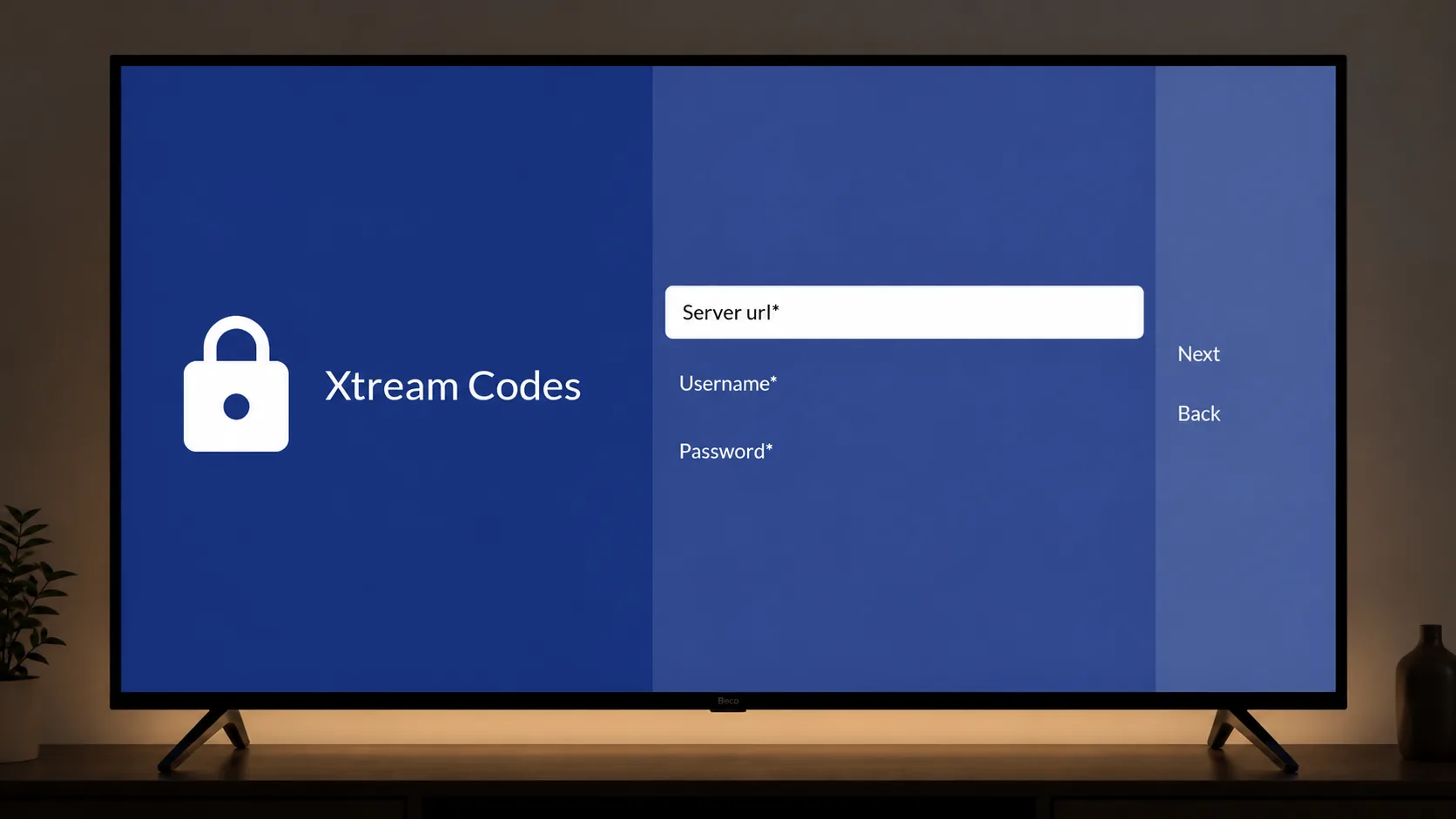
ऐप सेट करने से पहले समझें कि प्रदाता कौन सा कनेक्शन प्रकार समर्थित करता है। प्लेलिस्ट की तुलना M3U, Xtream Codes और Stalker Portal समझाती है। प्रदाता का इंटरफ़ेस अलग फ़िल्मों और सीरीज़ के साथ उपलब्ध सीज़न और एपिसोड भी बता सकता है। मिले विवरण के अनुसार Xtream Codes सेटअप या Stalker Portal के चरण अपनाएँ। किसी और के निजी प्रवेश विवरण इस्तेमाल न करें।
M3U मीडिया प्रविष्टियों की अपेक्षाकृत साधारण सूची है। मौजूदा आयातक कुछ प्रविष्टियों को फ़िल्म या सीरीज़ के रूप में पहचान सकता है। इसलिए हर M3U प्रविष्टि केवल लाइव टीवी में ही दिखेगी, ऐसा कहना सही नहीं होगा। लेकिन वर्गीकरण से पूरी सीज़न संरचना या विस्तृत जानकारी मिलने की गारंटी नहीं होती। केवल प्लेलिस्ट का नाम गायब सीज़न नहीं बना सकता। साधारण कैटलॉग को प्लेबैक दोष मानने से पहले देखें कि प्रदाता ने वास्तव में क्या दिया है।
श्रेणी और खोज से आइटम ढूँढें
प्लेलिस्ट लोड होने के बाद फ़िल्मों या शो का भाग खोलें और सही प्लेलिस्ट चुनें। छोटी सूची के लिए प्रदाता की श्रेणी खोलें। आइटम किस श्रेणी में है, यह स्पष्ट न हो तो बड़ा कैटलॉग देखें। श्रेणियाँ स्रोत की व्यवस्था दर्शाती हैं। अलग प्लेलिस्ट में समान नाम अलग मीडिया के हो सकते हैं। परिणामों की तुलना करने या प्रविष्टि गायब होने की सूचना देने से पहले चुने स्रोत की जाँच करें।
नाम का कुछ हिस्सा मालूम हो तो खोज उपयोगी है। स्रोत में लिखे नाम का छोटा और विशिष्ट हिस्सा डालें, फिर मिले परिणाम देखें। स्थानीय प्रविष्टियों में नाम से खोज होती है; कुछ पोर्टल की खोज प्रदाता के सर्वर पर भी निर्भर है। कहानी का विवरण, कलाकार या कार्यक्रम का विषय लिखने से परिणाम मिलेगा, ऐसा न मानें। खाली परिणाम का कारण अलग वर्तनी, अधूरा आयात या स्रोत का जवाब न देना भी हो सकता है।
Android TV पर दिशा बटन से फ़ोकस ले जाएँ और हाइलाइट हुए कार्ड की पुष्टि करके विवरण खोलें। फ़ोन या टैबलेट पर संबंधित स्पर्श नियंत्रण इस्तेमाल करें। कार्ड देखना और वीडियो चलाना अलग चरण हैं, इसलिए चुनी प्रविष्टि जाँचने का समय मिलता है। जानकारी लोड हो रही हो तो प्रतिक्रिया आने दें। उसी श्रेणी को बार-बार खोलना या कई सेटिंग बदलना समस्या समझने को कठिन बना सकता है।
फ़िल्म चलाएँ या सीज़न और एपिसोड चुनें
विवरण स्क्रीन चुने आइटम की उपलब्ध जानकारी और प्लेबैक क्रियाएँ दिखाती है। फ़िल्म शुरू करने के लिए चलाने का विकल्प चुनें। समर्थित संरचना वाली सीरीज़ में इच्छित सीज़न खोलें और एपिसोड चुनें। एपिसोड के नाम, संख्या और क्रम स्रोत पर निर्भर हैं। सीज़न अधूरा लगे तो प्रदाता के कैटलॉग से तुलना करें। प्लेयर गायब क्रम या प्रविष्टियाँ स्वयं दोबारा नहीं बना सकता।
ऑन-डिमांड वीडियो में आगे-पीछे जाना उपलब्ध फ़ाइल की अवधि में होता है; इससे अगला लाइव चैनल नहीं चुना जाता। ऑडियो और उपशीर्षक के विकल्प तभी काम करते हैं जब मीडिया और प्लेयर उनका समर्थन करें। पोस्टर से यह नहीं पता चलता कि फ़ाइल में कौन से ऑडियो ट्रैक हैं। बाहरी प्लेयर की क्रिया प्रीमियम के अंतर्गत और अभी लॉक है। यहाँ बताए चरण ऐप के अपने प्लेयर का इस्तेमाल करते हैं।
प्लेबैक प्रगति और देखने का इतिहास
InoxTV माँग पर देखे मीडिया की प्रगति अपने स्थानीय ऐप डेटाबेस में रखता है। आंशिक रूप से देखे आइटम पर लौटने पर शुरुआत से चलाने के बजाय वहीं से जारी रखने का विकल्प मिल सकता है। सीरीज़ में प्रगति संबंधित एपिसोड को पहचानती है। जारी रखने से पहले उस एपिसोड को देखें, विशेषकर यदि कई लोग एक डिवाइस इस्तेमाल करते हैं। यह चिह्न स्थानीय देखने का विवरण है, प्रदाता के पूरे खाते का इतिहास नहीं।
रिकॉर्ड इसी डिवाइस के इस इंस्टॉलेशन का है। फ़ोन पर रुकी फ़िल्म अपने आप टेलीविज़न पर उसी स्थान से चलेगी, ऐसी अपेक्षा न करें। ऐप डेटा मिटाने से इतिहास और सहेजी प्रगति हट सकती है। प्रदाता आइटम की पहचान बदल दे तो रिकॉर्ड का सही प्रविष्टि से संबंध भी प्रभावित हो सकता है। प्रगति रखने से मीडिया डाउनलोड नहीं होता और अगली बार स्रोत उसे देगा, इसकी गारंटी नहीं मिलती।
मेरी सूची से छोटी निजी सूची बनाएँ
मेरी सूची में जोड़ने से आइटम पसंदीदा में रहता है और पूरा कैटलॉग फिर खोजे बिना उस पर लौट सकते हैं। अपनी सूची से हटाने पर प्रदाता का कैटलॉग नहीं बदलता। समान नाम वाली बहुत सी प्रविष्टियाँ हों या चलाने का निर्णय बाद में लेना हो तो यह उपयोगी है। सूची इतनी चुनिंदा रखें कि उसे देखना मूल श्रेणी से अधिक आसान बना रहे।
पसंदीदा प्रविष्टि, सहेजी प्लेबैक स्थिति और डाउनलोड की गई फ़ाइल अलग चीज़ें हैं। मेरी सूची फ़िल्म या एपिसोड की कॉपी नहीं रखती, अनुमति आरक्षित नहीं करती और प्रदाता को सामग्री हटाने से नहीं रोकती। कोई प्रविष्टि न चले तो पसंदीदा से बार-बार हटाकर जोड़ने के बजाय स्रोत जाँचें। परिचित नाम दिखाई न दे तो यह भी देखें कि सही प्लेलिस्ट खुली है।
बड़ा कैटलॉग, जानकारी और बफ़रिंग
बड़े कैटलॉग को लाने और दिखाने में काम लगता है, विशेषकर सीमित मेमोरी वाले डिवाइस पर। श्रेणी या विशिष्ट नाम की खोज से सूची छोटी करें। पोस्टर और विवरण चलने योग्य प्रविष्टियों से अलग समय पर आ सकते हैं। केवल तस्वीर न दिखने का अर्थ मीडिया अनुपलब्ध होना नहीं है। इसी तरह पूरा दिखता कार्ड यह प्रमाण नहीं कि फ़ाइल तक पहुँच मिल रही है। बार-बार अपडेट करने से स्रोत की गलत जानकारी सही नहीं होती।
वीडियो शुरू होकर बार-बार रुके तो बफ़रिंग की जाँच अपनाएँ और हर बदलाव के बाद वही आइटम चलाकर तुलना करें। एक आइटम बिल्कुल शुरू न हो तो प्लेबैक विफलता की सूची पहुँच, मीडिया पहुँचाने और डिवाइस की समस्याएँ अलग करने में भी उपयोगी है। डिकोडर सेटिंग समाप्त खाता या हटाई फ़ाइल वापस नहीं ला सकती। प्रदाता समर्थित HTTPS स्रोत दे तो उसे चुनें; यह न मानें कि हर जोड़ा हुआ कनेक्शन एन्क्रिप्टेड है।
ज़रूरतें और व्यावहारिक सीमाएँ
अपने Android फ़ोन, टैबलेट, Android TV या समर्थित Fire TV सेटअप का उचित InoxTV बिल्ड इस्तेमाल करें। अधिकृत स्रोत, दूरस्थ मीडिया के लिए काम करता नेटवर्क और कैटलॉग लोड करने के लिए पर्याप्त डिवाइस संसाधन चाहिए। अनुकूलता वास्तविक स्ट्रीम प्रारूप और डिवाइस पर निर्भर करती है। कैटलॉग की संख्या, पोस्टर या नाम यह गारंटी नहीं देते कि हर आइटम हर डिवाइस पर चलेगा।
मदद माँगते समय बताएँ कि समस्या सूची देखने, एपिसोड खोलने, वीडियो शुरू करने या रुकने के बाद जारी रखने में है। दिखाई देने वाली त्रुटि और डिवाइस प्रकार दें, लेकिन प्रदाता के पते और खाते के निजी विवरण सुरक्षित रखें। इससे गायब जानकारी, मीडिया पहुँचने की समस्या और स्थानीय प्लेबैक सीमा अलग समझ आती है। केवल एक पोस्टर न आने पर पूरी प्लेलिस्ट बदलने जैसे अनुपयोगी कदमों से भी बचा जा सकता है।